cara menginstall linux ubuntu 18.04 dekstop
Assalammualaikum wr.wb
kali ini saya akan sharing tentang instalasi linux ubuntu.
langsung saja cara instalasinya sebagai berikut ;
1. Buka aplikasi Orace VirtulBox di desktop windows
2. Isi nama dengan nama Ubuntu 14.04 isi type dengan pilihan linux dan pilih version sesuai dengan PC dan laptop
3. Menentukan besaran memori lalu next
4. Menentukan ukuran hardisk klik create
5. Pilih VDI (VirtualBox Disk image) lalu next
6. Pilih Dynamicali alocated lalu next
7. Pada file location hard drive klik create
8. Arahkan DVD mengarah ke DVD ROM atau file ISO Ubuntu yang ada di Harddisk dengan klik Settting gambar roda warna kuning – Klik Storage – Klik Controler: IDE Empty – Attributes browse DVD atau file ISO Ubuntunya – klik OK
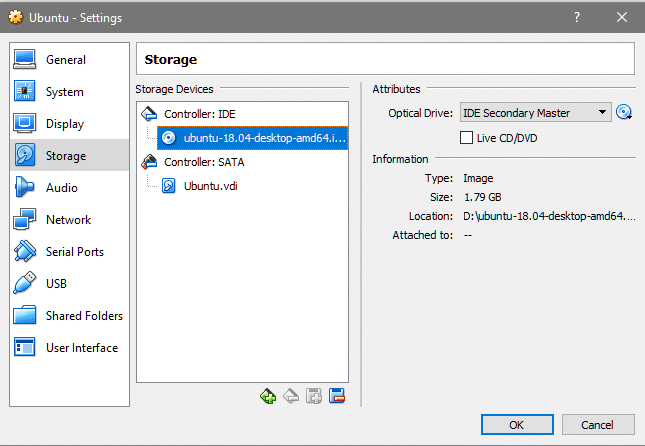
lalu klik start


Selanjutnya adalah pemilihan keyboard layout, untuk tahap ini biarkan saja default lalu klik Continue


Tahap terakhir kita diminta menentukan nama PC, username dan password untuk login kedalam Ubuntu nantinya contoh saya menggunakan nama rest dengan password 123

Proses installasi akan mulai berjalan, kurang lebih memakan waktu 5 – 15 menit tergantung spesifikasi hardware yang anda gunakan

Proses installasi selesai, selanjutnya klik pada tombol Restart now


Tekan Enter, selanjutnya ubuntu akan melakukan reboot / restart

Tunggu proses booting, selanjutnya silahkan login menggunakan username dan password yang tadi dimasukkan lalu klik tombol Sign In

sekian cara untuk install Ubuntu 18.04 Desktop pada VirtualBox, kurang lebihnya mohon maaf
wassalammualaikum wr.wb.
kali ini saya akan sharing tentang instalasi linux ubuntu.
langsung saja cara instalasinya sebagai berikut ;
1. Buka aplikasi Orace VirtulBox di desktop windows
2. Isi nama dengan nama Ubuntu 14.04 isi type dengan pilihan linux dan pilih version sesuai dengan PC dan laptop
3. Menentukan besaran memori lalu next
4. Menentukan ukuran hardisk klik create
5. Pilih VDI (VirtualBox Disk image) lalu next
6. Pilih Dynamicali alocated lalu next
7. Pada file location hard drive klik create
8. Arahkan DVD mengarah ke DVD ROM atau file ISO Ubuntu yang ada di Harddisk dengan klik Settting gambar roda warna kuning – Klik Storage – Klik Controler: IDE Empty – Attributes browse DVD atau file ISO Ubuntunya – klik OK
lalu klik start
Disini saya sudah masuk kedalam mode installasi
Ubuntu, ada dua pilihan antara Try Ubuntu dan Install Ubuntu. Try Ubuntu
membiarkan kita untuk melihat dan mengoprasikan Ubuntu dengan fitur
terbatas (seperti demo). Karena disini kita akan melakukan installasi
pilih bagian Install Ubuntu

Selanjutnya adalah pemilihan keyboard layout, untuk tahap ini biarkan saja default lalu klik Continue

Pada bagian ini ada dua opsi untuk installasi yaitu
Normal installation dan Minimal Installation. Normal installasion berisi
Ubuntu yang cukup lengkap dengan berbagai software seperti office,
games, media player dan lainnya. Sedangkan, untuk Minimal installation
hanya berisikan web browser dan basic utilities. Disini kembali lagi
kepada kebutuhan anda, jika anda berniat menggunakan Ubuntu ini sebagai
sistem operasi anda sehari – hari maka saya sarankan untuk memilih
Normal installation. Sedangkan jika anda hanya menggunakan Ubuntu ini
untuk keperluan misal pengujian, riset ataupun penelitian maka mungkin
baiknya anda memilih Minimal installation karena ukurannya relatif lebih
kecil sehingga ringan untuk digunakan. Disini saya memilih Normal installation
untuk installasi kali ini dengan melakukan update ketika installasi
ubuntu (disarankan dimatikan jika ingin mempercepat proses isntall)

Selanjutnya ada pemilihan tipe installasi, jika anda
ingin melakukan partisi pada harddisk maka pilih pilihan paling bawah
atau someting else, tapi karena disini saya hanya berniat menggunakan
partisi yang sederhana, maka saya pilih Erase disk and install Ubuntu lalu klik tombol Install Now.
Tenang ini bukan berarti proses installasi akan menghapus had disk
utama anda, hard disk yang di format adalah virtual hard disk yang sudah
dialokasikan sebelumnya. Setelah itu akan ada pertanyaan write changes
to disk? pilih Continue


Pada bagian ini anda diminta menentukan posisi dimana
anda berada yang nantinya berguna sebagai setting waktu dan timezone,
jika anda terhubung dengan internet maka nantinya akan secara otomatis
memilih letak dimana anda tinggal, selanjutnya klik Continue

Tahap terakhir kita diminta menentukan nama PC, username dan password untuk login kedalam Ubuntu nantinya contoh saya menggunakan nama rest dengan password 123

Proses installasi akan mulai berjalan, kurang lebih memakan waktu 5 – 15 menit tergantung spesifikasi hardware yang anda gunakan

Proses installasi selesai, selanjutnya klik pada tombol Restart now


Tekan Enter, selanjutnya ubuntu akan melakukan reboot / restart

Tunggu proses booting, selanjutnya silahkan login menggunakan username dan password yang tadi dimasukkan lalu klik tombol Sign In

sekian cara untuk install Ubuntu 18.04 Desktop pada VirtualBox, kurang lebihnya mohon maaf
wassalammualaikum wr.wb.

Comments
Post a Comment