Konfigurasi jaringan wireless ptp dan ptmp
Menurut Ananda Risky Untuk wireless itu sendiri, nantinya akan saya gunakan sebagai media Point-to-Point (P2P). Point-to-Point sendiri merupakan sebuah koneksi yang menghubungkan satu host dengan satu client yang menggunakan media wireless (tanpa kabel). Wireless Point-to-Point (P2P) pada Mikrotik menggunakan dua buah RouterBoard Mikrotik yang sudah mendukung fitur Wireless. Penerapan Wireless Point-to-point pada Mikrotik membutuhkan lisensi RouterOS minimal level 3 dengan mode bridge – station.
Jadi untuk melakukan Point-to-Point nantinya kita perlu mengkonfigurasi 2 buah RouterBoard yang menggunakan 2 mode berbeda, yaitu bridge dan station.
Bridge
Jadi Point-to-Point ini merupakan koneksi dua arah antara AP dan sebuah client, sehingga kita perlu mengkonfigurasi RouterBoard pertama yang digunakan sebagai AP menjadi mode bridge. Mode Bridge sendiri hanya memperbolehkan satu client saja yang dapat connect ke AP.
Station
Nantinya client akan terhubung dengan AP via Wireless menggunakan mode Station. Pada mode Station biasa tidak mendukung L2 bridging, jadi tidak bisa digunakan untuk membuat jaringan transparent bridge wireless. Jika kalian menggunakan mode Station biasa maka harus menggunakan routing, bukan nya bridge.
Dan untuk topologi yang saya gunakan kurang lebih sebagai berikut.

Router 1 (AP)
- Interface Ethernet 1 --> 172.16.0.229/16 (DHCP Client)
- Interface Wlan 1 --> 20.20.20.1/29
- Interface Ethernet 2 --> 192.168.10.1/24
Router 2 (Client)
- Interface Wlan 1 --> 20.20.20.2/29
- Interface Ethernet 1 --> 192.168.20.1/24
Langkah - langkah Konfigurasi
Router 1 (AP)
1.) Dapatkan IP DHCP terlebih dahulu untuk Router 1 --> Ethernet 1. Jika melihat topologi, ini merupakan sumber atau jalur utama menuju ke Internet. Untuk cara nya sendiri, pilih menu IP --> DHCP Client.

2.) Kemudian klik tanda +, dan pilih Interface mana yang akan dijadikan sebagai DHCP Client. Karena di topologi Ethernet 1, maka kita pillih ether1. Setelah itu pada Add Default Route kita ubah menjadi yes, supaya nantinya kita tidak perlu menambahkan route atau jalur ke internet, karena jalurnya sudah ditentukan secara default. Terakhir klik OK.

3.) Setelah itu, pastikan pada bagian Status yang awalnya Searching berubah menjadi Bound. Jika sudah menjadi Bound, maka dapat dipastikan bahwa kita berhasil menambahkan DHCP Client untuk ethernet yang sudah ditetapkan sebelumnya.

4.) Kemudian tambahkan IP Address. Untuk menambahkan IP Address, masuk ke menu IP -->Addresses.

5.) Selanjutnya tambahkan IP Address sesuai dengan topologi yang sudah ditetapkan IP danInterfacesnya.
- Interface Ethernet 1 --> 172.16.0.229/16 (DHCP Client)
- Interface Wlan 1 --> 20.20.20.1/29
- Interface Ethernet 2 --> 192.168.10.1/24

6.) Sekarang coba test ping google.com pada Router1 nya, dan ternyata bisa. Karena kita sudah berhasil menambahkan DHCP Client pada Router1, dan sudah mensetting yes untuk default route nya.

7.) Disini untuk client yang terhubung langsung ke Router 1 saya berikan IP DHCP, sebelum client yang terhubung langsung ke Router 1 mendapatkan IP DHCP, kita harus melakukan konfigurasi terlebih dahulu untuk DHCP Servernya. Caranya masuk ke menu IP --> DHCP Server.

8.) Kemudian klik DHCP Setup, setelah itu pilih interface mana yang akan digunakan untuk pendistribusian IP DHCP nya, karena disini client yang terhubung langsung ke Router 1 ingin kita beri IP DHCP, dan client tersebut terhubung melalui interfaces ether2, maka kita pilih Interfaces ether2sebagai Interface yang digunakan untuk pendistribusian IP DHCnya. Setelah itu klik Next.

9.) Kemudian masukkan IP Networknya. Setelah itu klik Next.

10.) Selanjutnya masukkan gateway untuk DHCP Nework, karena disini client mendapatkan IP DHCP, dan jika client request paket yang didapat dan dikirim akan keluar/masuk melalui interface ether2, maka gateway yang digunakan adalah IP Address ether2. Setelah itu klik Next.

11.) Kemudian menentukan IP Pool / IP DHCP yang akan didapat oleh client. Setelah itu klik Next.

12.) Selanjutnya masukkan DNS Servernya, jika bingung masukkan DNS google saja, yaitu 8.8.8.8dan 8.8.4.4. Setelah itu klik Next.

13.) Kemudian tentukan Lease Time nya, Lease Time ini merupakan waktu yang ditentukan untuk penyewaan IP DHCP nya. Jadi jika client sudah ditentukan Lease Timenya dan ibaratnya sudah habis masa sewanya, maka nanti IP DHCP yang didapat client akan terganti dengan sendirinya.

14.) Selanjutnya pastikan DHCP Servernya berhasil dibuat.

15.) Setelah itu konfigurasi Firewall NAT, firewall NAT ini fungsinya untuk mentranslasikan IP Address client (lokal) menjadi public, supaya nantinya client dapat terhubung ke Internet. Untuk melakukan konfigurasi, masuk ke menu IP --> Firewall.

16.) Kemudian klik NAT --> Tanda + --> General. Pada option Chain kita pilih srcnat, dan padaOut.interface kita pilih ether1 yang terhubung keInternet.

17.) Dari menu General kita pindah ke menu Action, kemudian pada option Action pilih masquarade. Terakhir klik OK.

18.) Pastikan konfigurasi Firewall NAT berhasil dibuat.

19.) Kemudian test pada client nya untuk mendapatkan IP DHCP nya.

20.) Tunggu sampai Identify selesai, dan munculAcces type Internet yang menandakan bahwa client telah terhubung ke Internet. Oiya disini IP DHCP yang didapat client 192.168.10.254, mohon maaf saya lupa untuk screenshoot.

21.) Sekarang coba test ping google.com dari cmd client. Dan berhasil.

22.) Selanjutnya konfigurasi untuk wirelessnya, pertama kita aktifkan interface wirelessnya terlebih dahulu. Untuk mengaktifkan nya masuk ke menuInterfaces --> Interfaces --> Klik wlan1 --> Klik tanda ceklis. Nanti wlan1 akan aktif dengan ditandai tulisan yang berwarna.

23.) Kemudian kita buat Security Profiles untuk AP nya. Security Profiles ini merupakan salah satu fitur pada Mikrotik untuk menambahkan metode autentikasi. Untuk membuat Security Profiles masuk ke menu Wireless --> Security Profiles --> General. Kemudian buat namanya bebas, dan buat passwordnya, disini saya membuat password menggunakan mode dynamic keys dengan type autentikasi WPA PSK dan WPA2 PSK.

24.) Setelah itu kita konfigurasi wireless nya. Caranya masuk ke menu Wireless --> Interfaces -->Double klik wlan1 --> Wireless. Kemudian karena disini kita ingin melakukan konfigurasi Point-to-Point, maka pada option Mode kita pilih bridge, dan pada option Band saya pilih yang 2GHz-B, 2GHz-B, bekerja di frekuensi 2,4Ghz. Menggunakan protokol 802.11b dengan data rate maksimum 11 Mbit/s. Kemudian pada option SSID buat SSID sesuai dengan keinginan masing - masing, dan pada option Security Profiles pilih sesuai dengan Security Profiles yang sudah dibuat sebelumnya. Terakhir klik OK.

Router 2 (Client)
1.) Tambahkan IP Address sesuai dengan topologi yang sudah ditetapkan IP dan Interfacesnya.
- Interface Wlan 1 --> 20.20.20.2/29
- Interface Ethernet 1 --> 192.168.20.1/24

2.) Selanjutnya konfigurasi untuk wirelessnya, pertama kita aktifkan interface wirelessnya terlebih dahulu. Untuk mengaktifkan nya masuk ke meu Interfaces --> Interfaces --> Klik wlan1 --> Klik tanda ceklis. Nanti wlan1 akan aktif dengan ditandai tulisan yang berwarna.

3.) Kemudian buat Security Profiles. Security Profiles yang dibuat harus sama atau sesuai betul dengan yang dibuat sebelumnya di Router 1. Untuk membuat Security Profiles masuk ke menu Wireless--> Security Profiles --> General. Kemudian buat nama, password, mode, dan type autentikasi sesuai dengan Security Profiles yang dibuat di Router 1.

4.) Setelah itu kita coba link atau connect antara Router 1 sebagai AP dengan mode bridge dan Router 2 sebagai Client dengan mode station. Caranya masuk ke menu Wireless --> Interfaces -->Wireless --> Scan.

5.) Untuk nge link atau connect ke Router 1, kita harus scan terlebih dahulu Router 1 nya. Caranya pilih Interface wlan1, kemudian klik Start. Nanti akan muncul beberapa AP sekitar yang terbaca, kemudian kita pilih Router 1 kita. Jika sudah, klik terlebih dahulu informasi atau identitas Router 1 nya, kemudian klik Connect.

6.) Nah nanti otomatis data - data pada Wireless akan mengikuti. Untuk Mode nya kita setting menjadi station, dan untuk Security Profiles kita pilih sesuai dengan apa yang sudah dibuat sebelumnya. Setelah itu klik OK.

7.) Untuk melihat apakah Router 2 berhasil ngelink atau connect ke Router 1 bisa dilihat di menuWireless --> Registration. Jika muncul seperti gambar dibawah, berarti antara Router 2 dan Router 1 benar - benar sudah ngelink atau connect.

8.) Setelah itu kita konfigurasi Firewall NAT, firewall NAT ini fungsinya untuk mentranslasikan IP Address client (lokal) menjadi public, supaya nantinya client dapat terhubung ke Internet. Untuk melakukan konfigurasi, masuk ke menu IP --> Firewall. Kemudian klik NAT --> Tanda + --> General. Pada option Chain kita pilih srcnat, dan pada Out.interface kita pilih wlan1 yang terhubung keluar ke Internet.

9.) Selanjutnya pindah dari menu General ke menu Action, kemudian pada option Action pilih masquarade. Terakhir klik OK.

10.) Kemudian setting DNS nya di menu IP --> DNS. Jika bingung IP DNS Servernya berapa, kita bisa masukkan DNS google 8.8.8.8 atau 8.8.4.4. Dan pada bagian Allow Remote Request kita centang, supaya client dapat melakukan request nantinya.

11.) Karena Router 2 ini belum terhubung langsung ke Internet, maka kita perlu menambahkan jalur atau route keluar menuju Internet. Cara nya masuk ke menu IP --> Routes --> Routes --> Klik tanda + -->General. Kemudian pada bagian Dst.Addressmasukkan 0.0.0.0/0 (Internet) dan Gateway 20.20.20.1. Mengapa 20.20.20.1 ? Karena Router 2 ini terhubung dengan Router 1 menggunakan wireless, dan data yang keluar masuk dari/ke Internet melalui Router 1, sehingga yang kita jadikan Gateway adalah IP wlan1 Router 1.

12.) Pastikan penambahan route baru berhasil dengan ditandai kata reachable.

13.) Sekarang coba ping google.com melalui Router 2. Dannn berhasil.

14.) Masukkan IP Address untuk client yang terhubung langsung ke Router 2. Disini IP Address yang saya gunakan adalah 192.168.20.2.

15.) Tunggu sampai Identify selesai, dan muncul Acces type Internet yang menandakan bahwa client telah terhubung ke Internet.

Verifikasi
1.) Coba test ping dari client yang terhubung langsung pada Router 1 ke client yang terhubung langsung pada Router 2. Hasilnya gagal, karena pada Router 1 belum di tambahkan route atau jalur menuju client yang terhubung langsung pada Router 2.

2.) Sekarang coba tambahkan jalur atau route ke network client yang terhubung langsung padaRouter 2 di Router 1. Dst.Address diisi networkclient nya Gateway diisi IP wlan1 Router 2, karena jalur nya melalui wlan1 Router 2.

3.) Sekarang coba test ping ulang. Dannn berhasil.

4.) Sekarang gantian ping dari client yang terhubung langsung pada Router 2 ke client yang terhubung langsung pada Router 1. Maka hasilnya berhasil, karena di Router 2 sudah memiliki router atau jalur ke network client yang terhubung langsung pada Router 1.

5.) Dan untuk verifikasi yang lain, disini kita akan mengecek Kuat Sinyal (Signal Strength), Signal to Noise Ratio (SNR), Client Connection Quality (CCQ),dan Throughput. Untuk mengeceknya terlebih dahulu login melalui winbox kemudian klik menuWireless > Registration > klik Radio Name > Signal.
- Kuat Sinyal (Signal Strength): Semakin kuat sinyal yang didapat maka semakin baik konektivitas yang diberikan. Semakin nilainya mendekati positif maka semakin besar kuat sinyalnya.
- Signal to Noise Ratio (SNR): Rasio perbandingan antara sinyal yang diterima dengan gangguan (derau) sekitar dengan satuan desibel (dB).
- Client Connection Quality (CCQ): Nilai terbesar CCQ yaitu 100%, semakin mendekati 100% maka semakin bagus CCQ nya. Nilai CCQ yang buruk dapat terjadi karena pengarahan antena yang kurang tepat. Nilai CCQ yang buruk juga dapat berakibat pada kualitas jaringan nirkabel menjadi kurang bagus, karena sering terjadi packet loss.
- Throughput: Penggambaran bandwidth yang sebenarnya (aktual) pada suatu jaringan.
Karena disini saya menggunakan band 2GHz-B. Maka maksimum data rate nya adalah 11 Mbps.

Router 1

Router 2
6.) Verfikasi lainnya adalah melakukan Bandwidth Test dari Client ke Server (AP). Caranya kita konfigurasi terlebih dahulu BTest Servernya pada Router 1 (AP) di menu Tools --> BTest Server. Kemudian pada bagian Enabled biarkan tercentang, dan pada bagian Authenticate jangan dicentang.

7.) Kemudian pada bagian Clientnya kita lakukanBandwidth Test, caranya masuk menu Tools -->Bandwidth Test. Kemudian pada bagian Test Tomasukkan IP wlan1 server (AP). Terakhir klik Start, dan lihat berapa hasil dari Bandwidth Testnya.

Mungkin hanya sekian yang dapat saya share, mohon maaf bila terdapat kesalahan dan kekurangan baik dari segi kata maupun penulisan. Jika ada yang kurang jelas bisa ditanyakan di kolom komentar.
Untuk topologi yang saya gunakan kurang lebih sebagai berikut.

Router 1 (AP)
- Interface Ethernet 1 --> 172.16.0.251/16 (DHCP Client)
- Interface Wlan 1 --> 20.20.20.1/29
- Interface Ethernet 2 --> 192.168.10.1/24
Router 2 (Client)
- Interface Wlan 1 --> 20.20.20.2/29
- Interface Ethernet 1 --> 192.168.20.1/24
Router 3 (Client)
- Interface Wlan 1 --> 20.20.20.3/29
- Interface Ethernet 1 --> 192.168.30.1/24
- Interface Wlan 1 --> 20.20.20.3/29
- Interface Ethernet 1 --> 192.168.30.1/24
Langkah - langkah Konfigurasi
Router 1 (AP)
1.) Tambahkan IP Address sesuai dengan topologi yang sudah ditetapkan IP dan Interfacesnya.
- Interface Ethernet 1 --> 172.16.0.229/16 (DHCP Client)
- Interface Wlan 1 --> 20.20.20.1/29
- Interface Ethernet 2 --> 192.168.10.1/24
Ket :
*Sebelumnya saya sudah mendapatkan IP DHCP untuk Interface ether1, bagi yang belum tahu cara mendapatan IP DHCP nya bisa dilihat di artikel sebelumnya

2.) Selanjutnya buat DHCP Server untuk client yang terhubung langsung ke Router 1, disini Interface yang digunakan sebagai DHCP Server adalah interface yang mengarah ke client yaitu ether2, dan untuk Lease Time nya saya atur menjadi 5d 00:10:00 yang berarti menjadi kurang lebih 5 hari 10 menit. Disini IP Address yang digunakan untuk DHCP Server adalah 192.168.10.2 - 192.168.10.254.
Ket :
*Jika ingin lebih jelas untuk pembuatan DHCP Servernya bisa dilihat di artikel sebelumnya

3.) Setelah itu konfigurasi Firewall NAT, firewall NAT ini fungsinya untuk mentranslasikan IP Address client (lokal) menjadi public, supaya nantinya client dapat terhubung ke Internet.
Ket :
*Jika ingin lebih jelas untuk Konfiguras FirewallNAT nya bisa dilihat di artikel sebelumnya

4.) Kemudian test pada client nya untuk mendapatkan IP DHCP nya.

5.) Client berhasil mendapatkan IP DHCP, IP DHCP yang di dapatkan dari DHCP Server Router 1 adalah192.168.10.254.

6.) Sekarang coba test ping google.com dari cmd client. Dan berhasil.

7.) Selanjutnya konfigurasi untuk wirelessnya, pertama kita aktifkan interface wirelessnya terlebih dahulu. Untuk mengaktifkan nya masuk ke menu Interfaces --> Interfaces --> Klik wlan1 --> Klik tanda ceklis. Nanti wlan1 akan aktif dengan ditandai tulisan yang berwarna.

8.) Kemudian kita buat Security Profiles untuk AP nya. Security Profiles ini merupakan salah satu fitur pada Mikrotik untuk menambahkan metode autentikasi. Untuk membuat Security Profiles masuk ke menu Wireless --> Security Profiles --> General. Kemudian buat namanya bebas, dan buat passwordnya, disini saya membuat password menggunakan mode dynamic keys dengan type autentikasi WPA PSK dan WPA2 PSK.

9.) Setelah itu kita konfigurasi wireless nya. Caranya masuk ke menu Wireless --> Interfaces --> Double klik wlan1 --> Wireless. Nah untuk konfigurasi nya sedikit berbeda, karena disini kita akan melakukan konfigurasi Point to Multipoint, maka pada option Mode kita pilih ap bridge supaya nantinya client yang terhubung ke Router 1 (AP) bisa lebih dari satu, dan pada option Band saya pilih yang 2GHz-B, 2GHz-B, bekerja di frekuensi 2,4Ghz. Menggunakan protokol 802.11b dengan data rate maksimum 11 Mbit/s. Kemudian pada option SSID buat SSID sesuai dengan keinginan masing - masing, dan pada option Security Profiles pilih sesuai dengan Security Profiles yang sudah dibuat sebelumnya. Terakhir klik OK.
Ket :
*Mode ap bridge mengizinkan lebih dari 1 client yang dapat konek ke Router yang sudah di setting menjadi AP

Router 2 (Client)
1.) Tambahkan IP Address sesuai dengan topologi yang sudah ditetapkan IP dan Interfacesnya.
- Interface Wlan 1 --> 20.20.20.2/29
- Interface Ethernet 1 --> 192.168.20.1/24

2.) Selanjutnya konfigurasi untuk wirelessnya, pertama kita aktifkan interface wirelessnya terlebih dahulu. Untuk mengaktifkan nya masuk ke meu Interfaces --> Interfaces --> Klik wlan1 --> Klik tanda ceklis. Nanti wlan1 akan aktif dengan ditandai tulisan yang berwarna.

3.) Kemudian buat Security Profiles. Security Profiles yang dibuat harus sama atau sesuai betul dengan yang dibuat sebelumnya di Router 1. Untuk membuat Security Profiles masuk ke menu Wireless --> Security Profiles --> General. Kemudian buat nama, password, mode, dan type autentikasi sesuai dengan Security Profiles yang dibuat di Router 1.

4.) Setelah itu kita coba link atau connect antara Router 1 sebagai AP dengan mode ap bridge dan Router 2 sebagai Client dengan mode station. Caranya masuk ke menu Wireless --> Interfaces --> Wireless --> Scan.

5.) Untuk nge link atau connect ke Router 1, kita harus scan terlebih dahulu Router 1 nya. Caranya pilih Interface wlan1, kemudian klik Start.

6.) Kemudian akan muncul beberapa AP sekitar yang terbaca, kemudian kita pilih Router 1 kita. Jika sudah, klik terlebih dahulu informasi atau identitas Router 1 nya, kemudian klik Connect.

7.) Nah nanti otomatis data - data pada Wireless akan mengikuti. Untuk Mode nya kita setting menjadi station, dan untuk Security Profiles kita pilih sesuai dengan apa yang sudah dibuat sebelumnya. Setelah itu klik OK.

8.) Untuk melihat apakah Router 2 berhasil ngelink atau connect ke Router 1 bisa dilihat di menu Wireless --> Registration. Jika muncul seperti gambar dibawah, berarti antara Router 2 dan Router 1 benar - benar sudah ngelink atau connect.

9.) Setelah itu kita konfigurasi Firewall NAT, firewall NAT ini fungsinya untuk mentranslasikan IP Address client (lokal) menjadi public, supaya nantinya client dapat terhubung ke Internet.

10.) Kemudian setting DNS nya di menu IP --> DNS. Jika bingung IP DNS Servernya berapa, kita bisa masukkan DNS google 8.8.8.8 atau 8.8.4.4. Dan pada bagian Allow Remote Request kita centang, supaya client dapat melakukan request nantinya.

11.) Karena Router 2 ini belum terhubung langsung ke Internet, maka kita perlu menambahkan jalur atau route keluar menuju Internet. Cara nya masuk ke menu IP --> Routes --> Routes --> Klik tanda + --> General. Kemudian pada bagian Dst.Address masukkan 0.0.0.0/0 (Internet) dan Gateway 20.20.20.1. Mengapa 20.20.20.1 ? Karena Router 2 ini terhubung dengan Router 1 menggunakan wireless, dan data yang keluar masuk dari/ke Internet melalui Router 1, sehingga yang kita jadikan Gateway adalah IP wlan1 Router 1.

12.) Masukkan IP Address untuk client yang terhubung langsung ke Router 2. Disini IP Address yang saya gunakan adalah 192.168.20.2.

13.) Berhasil menambahkan IP Address untuk client yang terhubung langsung ke Router 2. Untuk verifikasinya nanti yaa setelah yang satu ini hehe.

Router 3 (Client)
1.) Tambahkan IP Address sesuai dengan topologi yang sudah ditetapkan IP dan Interfacesnya.
- Interface Wlan 1 --> 20.20.20.3/29
- Interface Ethernet 1 --> 192.168.30.1/24

2.) Selanjutnya konfigurasi untuk wirelessnya, pertama kita aktifkan interface wirelessnya terlebih dahulu. Untuk mengaktifkan nya masuk ke meu Interfaces --> Interfaces --> Klik wlan1 --> Klik tanda ceklis. Nanti wlan1 akan aktif dengan ditandai tulisan yang berwarna.

3.) Kemudian buat Security Profiles. Security Profiles yang dibuat harus sama atau sesuai betul dengan yang dibuat sebelumnya di Router 1. Untuk membuat Security Profiles masuk ke menu Wireless --> Security Profiles --> General. Kemudian buat nama, password, mode, dan type autentikasi sesuai dengan Security Profiles yang dibuat di Router 1.

4.) Setelah itu kita coba link atau connect antara Router 1 sebagai AP dengan mode ap bridge dan Router 3 sebagai Client dengan mode station. Caranya masuk ke menu Wireless --> Interfaces --> Wireless --> Scan.

5.) Untuk nge link atau connect ke Router 1, kita harus scan terlebih dahulu Router 1 nya. Caranya pilih Interface wlan1, kemudian klik Start.

6.) Nanti akan muncul beberapa AP sekitar yang terbaca, kemudian kita pilih Router 1 kita. Jika sudah, klik terlebih dahulu informasi atau identitas Router 1 nya, kemudian klik Connect.

7.) Nanti otomatis data - data pada Wireless akan mengikuti. Untuk Mode nya kita setting menjadi station, dan untuk Security Profiles kita pilih sesuai dengan apa yang sudah dibuat sebelumnya. Setelah itu klik OK.

8.) Untuk melihat apakah Router 3 berhasil ngelink atau connect ke Router 1 bisa dilihat di menu Wireless --> Registration. Jika muncul seperti gambar dibawah, berarti antara Router 3 dan Router 1 benar - benar sudah ngelink atau connect.

9.) Setelah itu konfigurasi Firewall NAT, firewall NAT ini fungsinya untuk mentranslasikan IP Address client (lokal) menjadi public, supaya nantinya client dapat terhubung ke Internet.
Ket :
*Jika ingin lebih jelas untuk Konfiguras FirewallNAT nya bisa dilihat di artikel sebelumnya
*Jika ingin lebih jelas untuk Konfiguras FirewallNAT nya bisa dilihat di artikel sebelumnya

10.) Kemudian setting DNS nya di menu IP --> DNS. Jika bingung IP DNS Servernya berapa, kita bisa masukkan DNS google 8.8.8.8 atau 8.8.4.4. Dan pada bagian Allow Remote Request kita centang, supaya client dapat melakukan request nantinya.

11.) Karena Router 3 ini belum terhubung langsung ke Internet, maka kita perlu menambahkan jalur atau route keluar menuju Internet. Cara nya masuk ke menu IP --> Routes --> Routes --> Klik tanda + --> General. Kemudian pada bagian Dst.Address masukkan 0.0.0.0/0 (Internet) dan Gateway 20.20.20.1. Mengapa 20.20.20.1 ? Karena Router 3 ini terhubung dengan Router 1 menggunakan wireless, dan data yang keluar masuk dari/ke Internet melalui Router 1, sehingga yang kita jadikan Gateway adalah IP wlan1 Router 1.

12.) Masukkan IP Address untuk client yang terhubung langsung ke Router 3. Disini IP Address yang saya gunakan adalah 192.168.30.2.

13.) Berhasil menambahkan IP Address untuk client yang terhubung langsung ke Router 3. Untuk verifikasinya dibawah ini nih sedikit lagi.

Verifikasi
Router 1 (AP)
1.) Setelah melakukan semua konfigurasi baik dari Router 1,2 dan 3. Maka saatnya untuk melakukan verifikasi. Yang petama kita verifikasi pada Router 1 terlebih dahulu.
Coba lakukan ping google.com pada cmd client yang terhubung langsung ke Router 1. Dan hasilnya berhasil.
Setelah itu coba lakukan ping ke client yang terhubung langsung ke Router 2 dan 3 yaitu ping 192.168.20.2 dan ping 192.168.30.2. Dan hasilnya Request Timed Out, mengapa hasilnya Request Timed Out ?
Karena pada Router 1 ini belum ditambahkan Route / jalur yang menuju ke Router 2 dan 3.

2.) Tambahkan jalur atau route menuju Router 2. Cara nya masuk ke menu IP --> Routes --> Routes -->Klik tanda + --> General. Kemudian pada bagianDst.Address masukkan 192.168.20.0/24 (Network Router 2) dan Gateway 20.20.20.2.

3.) Tambahkan jalur atau route menuju Router 3. Cara nya masuk ke menu IP --> Routes --> Routes -->Klik tanda + --> General. Kemudian pada bagianDst.Address masukkan 192.168.30.0/24 (Network Router 3) dan Gateway 20.20.20.3.

4.) Pastikan penambahan route baru berhasil dengan ditandai kata reachable.

5.) Kemudian coba lagi untuk melakukan ping ke client yang terhubung langsung ke Router 2 dan 3 yaitu ping 192.168.20.2 dan ping 192.168.30.2. Dan hasilnya berhasil.

6.) Oiya jika semua Router 2 dan 3 berhasil konek atau nge link ke Router 1, maka saat kita cek akan terlihat informasi mengenai Router 2 dan 3 nya seperti berikut.

Router 2 (Client)
1.) Kemudian lakukan verifikasi pada Router 2.
Coba lakukan ping google.com pada cmd client yang terhubung langsung ke Router 2. Dan hasilnya berhasil.
Setelah itu coba lakukan ping ke client yang terhubung langsung ke Router 1 dan 3 yaitu ping 192.168.10.2 dan ping 192.168.30.2. Dan hasilnya, ping client yang terhubung langsung ke Router 1 berhasil dan ping client yang terhubung langsung ke Router 3 Request Timed Out, mengapa hasilnya Request Timed Out ?
Karena pada Router 2 ini belum ditambahkan Route / jalur yang menuju ke Router 3.

2.) Tambahkan jalur atau route menuju Router 3. Cara nya masuk ke menu IP --> Routes --> Routes --> Klik tanda + --> General. Kemudian pada bagian Dst.Address masukkan 192.168.30.0/24 (Network Router 3) dan Gateway 20.20.20.3.

3.) Kemudian coba lagi untuk melakukan ping ke client yang terhubung langsung ke Router 3 yaitu ping 192.168.30.2. Dan hasilnya berhasil.

Router 3 (Client)
1.) Selanjunya lakukan verifikasi pada Router 3.
Coba lakukan ping google.com pada terminal client yang terhubung langsung ke Router 3. Dan hasilnya berhasil.
Setelah itu coba lakukan ping ke client yang terhubung langsung ke Router 1 dan 2 yaitu ping 192.168.10.2 dan ping 192.168.20.2. Dan hasilnya, ping client yang terhubung langsung ke Router 1 berhasil dan ping client yang terhubung langsung ke Router 2 Stuck / gagal, mengapa hasilnya Stuck / gagal ?
Karena pada Router 3 ini belum ditambahkan Route / jalur yang menuju ke Router 2.

2.) Tambahkan jalur atau route menuju Router 2. Cara nya masuk ke menu IP --> Routes --> Routes --> Klik tanda + --> General. Kemudian pada bagian Dst.Address masukkan 192.168.20.0/24 (Network Router 2) dan Gateway 20.20.20.2.

3.) Kemudian coba lagi untuk melakukan ping ke client yang terhubung langsung ke Router 2 yaitu ping 192.168.20.2. Dan hasilnya berhasil.

Bandwidth Test
1.) Selanjutnya lakukan Bandwidth Test dari Client ke Server (AP). Caranya kita konfigurasi terlebih dahulu BTest Servernya pada Router 1 (AP) di menu Tools --> BTest Server. Kemudian pada bagian Enabled biarkan tercentang, dan pada bagian Authenticate jangan dicentang.

2.) Kemudian pada bagian Clientnya kita lakukan Bandwidth Test, caranya masuk menu Tools --> Bandwidth Test. Kemudian pada bagian Test To masukkan IP wlan1 server (AP). Terakhir klik Start, dan lihat berapa hasil dari Bandwidth Testnya.

3.) Dan untuk verifikasi yang lain, disini kita akan mengecek Kuat Sinyal (Signal Strength), Signal to Noise Ratio (SNR), Client Connection Quality (CCQ),dan Throughput. Untuk mengeceknya terlebih dahulu login melalui winbox kemudian klik menu Wireless > Registration > klik Radio Name > Signal.
Kuat Sinyal (Signal Strength): Semakin kuat sinyal yang didapat maka semakin baik konektivitas yang diberikan. Semakin nilainya mendekati positif maka semakin besar kuat sinyalnya.
Signal to Noise Ratio (SNR): Rasio perbandingan antara sinyal yang diterima dengan gangguan (derau) sekitar dengan satuan desibel (dB).
Client Connection Quality (CCQ): Nilai terbesar CCQ yaitu 100%, semakin mendekati 100% maka semakin bagus CCQ nya. Nilai CCQ yang buruk dapat terjadi karena pengarahan antena yang kurang tepat. Nilai CCQ yang buruk juga dapat berakibat pada kualitas jaringan nirkabel menjadi kurang bagus, karena sering terjadi packet loss.
Throughput: Penggambaran bandwidth yang sebenarnya (aktual) pada suatu jaringan.
Karena disini saya menggunakan band 2GHz-B. Maka maksimum data rate nya adalah 11 Mbps.

Router 3
Mungkin hanya sekian yang dapat saya share, mohon maaf bila terdapat kesalahan dan kekurangan baik dari segi kata maupun penulisan. Jika ada yang kurang jelas bisa ditanyakan di comentar
Menurut Debyla Adelia Konfigurasi jaringan wireless point to point dan point to multipoint sebagai berikut:
.TUJUAN
- Mampu membangun wireless pada topologi Point to Point dan Point to Multipoint jaringan MikroTik.
- Dapat memahami metode pendistribusian wireless pada MikroTik.
- Dapat memahami perbedaan mode wireless pada MikroTik.
PERALATAN YANG DIGUNAKAN
- Perangkat PC (2 buah)
- Router MikroTik (2 buah)
- Perangkat lain (Smartphone)
DASAR TEORI
Salah satu media atau interface yang terdapat di dalam mikrotik dan digunakan untuk menghubungkan perangkat network yang satu dengan yang lain diantaranya adalah wireless. Ada beberapa mode wireless yang digunakan sesuai dengan fungsinya, apakah ingin di fungsikan sebagai access point (pemancar) ataupun di fungsikan sebagai station (penerima), perlu diketahui juga bahwa tidak semua mode wireless dapat digunakan didalam bridge network. Pendistribusian akses jaringan menggunakan teknologi nirkabel/wireless saat ini semakin menjadi pilihan. Cakupan area, kemudahan serta sifat flexible pada wireless menjadi alasan admin jaringan menggunakan nya.
Ada 2 metode yang bisa digunakan dalam melakukan distribusi wireless ke arah client. Pertama dengan topologi point to point dan yang kedua adalah point to multipoint. Pada wireless Mikrotik ada banyak mode yang dapat digunakan untuk membangun jaringan wireless yaitu,
- Mode Alignment Only
Mode Alignment only, biasa digunakan untuk membantu pada saat pointing dengan indikator beeper /buzzer pada RouterBoard, sebagai contoh kita bisa menambahkan script dimana ketika mendapatkan sinyal bagus maka beeper akan berbunyi. - Mode AP-Bridge
Mode AP-bridge digunakan sebagai Access point atau pemancar yang bisa melayani banyak client atau disebut juga dengan PTMP (Point To Multi Point), mode ini bisa kita gunakan untuk network yang sifatnya Routing ataupun Bridging. Untuk menggunakan mode AP-Bridge ini perangkat Routerboard minimal harus memiliki lisensi level 4. - Mode Bridge
Mode bridge digunakan sebagai Access point atau pemancar akan tetapi hanya bisa melayani satu client atau disebut juga dengan PTP (Point To Point), mode ini juga bisa kita gunakan untuk network yang sifatnya Routing ataupun Bridging. Untuk menggunakan mode ini perangkat Routerboard minimal memiliki lisensi level 3, sebagai contoh untuk type produk Embedded 5.xGHz jenis SXT-5HnD yang hanya memiliki license level 3, kita bisa membuat koneksi point to point dengan menggunakan 2 buah perangkat tersebut. - Mode Nstreme dual slave
Pada dasarnya mekanisme kerja pada interface wireless adalah half duplex, akan tetapi dengan menggunakan mode ini kita dapat mengaktifkan mekanisme kerja full duplex, mode ini merupakan proprietary didalam wireless mikrotik, tentunya kita juga membutuhkan 2 wireless card dan 2 antenna pada masing-masing wireless router mikrotik - Mode Station
Wireless dengan Mode station ini digunakan sebagai wireless client/ penerima pada topologi PTP (Point To Point) atau PTMP (Point To Multi Point), wireless Mode station hanya bisa digunakan untuk membentuk network yang sifatnya routing, sehingga mode ini merupakan salah satu mode yang efektif dan efisian jika pada sisi wireless client/station tidak dibutuhkan bridging - Mode Station-Bridge
Mode Station-Bridge merupakan mode pada interface wireless yang berfungsi sebagai penerima / client dan support untuk bridge network, perlu di ketahui bahwa untuk mode ini hanya bisa digunakan apabila perangkat AP nya Mikrotik juga. - Mode Station-Psudobridge
Mode Station-Pseudobridge merupakan pengembangan dari Mode Station standar, sama-sama menjadikan wireless sebagai penerima/client, perbedaannya adalah pada Mode Station-Pseudobridge support untuk membuat network yang sifatnya Bridge Network, Di dalam penggunaan mode ini terdapat konsekuensi dimana untuk bridging pada L2 tidak bisa dilakukan secara penuh, dalam artian mac-address sebuah perangkat yang berada di bawah perangkat wireless (PC end user) tidak terbaca pada sisi Access Point. - Mode Station-Pesudobridge-Clone
Mode Station-Pseudobridge-Clone hampir sama dengan Mode Station-Pseudobridge yang membedakan adalah didalam mode ini bisa melakukan cloning mac-address, umumnya pada sebuah link wireless, yang terbaca pada sisi Access point adalah mac-address dari interface wireless client, tetapi jika menggunakan Mode Station-Pesudobridge-Clone yang terbaca adalah mac-address dari perangkat yang terhubung ke station (end user), Secara default yang terbaca adalah mac-address pada frame header yang pertama di teruskan, atau bisa ditentukan pada station-bridge-clone-mac - Mode Station-WDS
Mode Station-WDS berfungsi sebagai penerima/client dari sebuah Access Point yang mengaktifkan protocol WDS, Kekurangan protokol WDS adalah penurunan throughput wireless hingga 50%, perlu diketahui bahwa antara vendor yang satu dengan vendor yang lain fungsi WDS belum tentu compatible, begitu juga dengan WDS pada mikrotik. - Mode WDS-Slave
Mode WDS-Slave ini berfungsi sebagai pemancar (Access Point) sekaligus sebagai penerima (Station) atau disebut juga dengan repeater, Mode ini merupakan salah satu solusi apabila ingin membangun sebuah repeater tetapi perangkat yang dimiliki hanya menggunakan 1 card wireless card.
Metode pada distribusi Wireless Mikrotik,
1. Point to Point
Biasa digunakan untuk pendistribusian akses ke arah perangkat wireless lain, misal dari NOC ke arah BTS atau dari NOC ke arah client dengan jarak cukup jauh, dimana client tidak bisa menangkap pancaran frekuensi NOC secara langsung.

2. Point to Multipoint
Biasa diterapkan untuk distribusi akses langsung ke arah client. Misal pada mal, cafe, kantor dsb dimana user menggunakan laptop / gadget untuk akses internet.

LANGKAH PERCOBAAN
1. Point to Point

Topologi Point to Point
- Hubungkan masing-masing router Mikrotik ke masing-masing PC menggunakan port Ether1 seperti topologi. Dalam hal ini, port yang digunakan adalah ether3 pada Access Point dan ether 2 pada Client.
- Masukkan alamat IP pada address list sesuai dengan interface yang digunakan. Alamat IP pada PC Access point yaitu 192.168.1.2/24 dengan alamat wlan1 10.10.10.1/24 dan alamat IP Client yaitu 192.168.3.2/24 dengan alamat wlan1 10.10.10.3/24.

- Atur alamat IP pada PC masing-masing.

- Tambahkan route list dengan memilih menu Routing lalu klik ‘+’ dan masukkan alamat IP Access Point pada Client dan sebaliknya memasukkan alamat IP Client pada Access Point.

- Pada access point, buka menu wireless > pilih wlan1 > lalu ubah mode menjadi ‘bridge’, ssid menjadi ‘meja1’, band menjadi ‘2GHz-B/G’ dan frequency menjadi ‘2412’ > klik enable.

- Pada client, buka menu wireless > pilih wlan1 > lalu ubah mode menjadi ‘station’, ssid menjadi ‘meja1’, dan band menjadi ‘2GHz-B/G’ > klik enable.

- Lakukan pengetesan dengan melakukan ping ke masing-masing alamat. Dengan memilih menu New Terminal ataupun submenu Ping yang ada pada menu Tools. New Terminal memiliki fungsi yang sama dengan Command Prompt, namun new terminal adalah menu yang terdapat pada winbox.


2.Point to Point Bridge Network

Topologi Point to Point Bridge Network
Masih menggunakan topologi yang sama, namun dilakukan perubahan pada sisi Client.
- Dengan memilih menu Wireless > wlan1 > ubah mode menjadi ‘station bridge’ dan frequency menjadi ‘2462’.
- Buat interface bridge dengan memilih menu Bridge > pada tab Bridge klik ‘+’.

- Tambahkan interface ether2 dan wlan1 kedalam port bridge1 dengan memilih tab Ports pada menu Bridge > lalu klik ‘+’ > masukkan interface yang sesuai.

- Mengubah alamat IP pada sisi Client agar satu jaringan dengan Access Point. Sehingga alamat IP Client menjadi 192.168.1.3/24.

- Memastikan route list adalah alamat jaringan (network address) IP Access Point.

- Mengatur alamat IP pada PC.

- Lakukan tes ping ke kedua alamat router mikrotik dan antar PC.

3.Point to Multipoint

Topologi Point to Multipoint
- Pada sisi Client atau Access Point sebelumnya, ubah mode wireless dengan memilih menu Wireless > pada interface pilih wlan1 > ubah Mode menjadi ‘ap bridge’.

- Aktifkan mode wi-fi pada smartphone dan hubungkan ke wi-fi dengan nama ‘meja1’.
- Setelah dihubungkan, di winbox dapat dilihat pada menu Wireless sebelumnya > pilih tab Registration > terdapat MAC Address perangkat yang ingin terhubung dengan wi-fi yang telah dibuat pada mikrotik.

- Pada Smartphone, dapat dilihat bahwa status untuk menghubungkan ke wi-fi pada mikrotik.
ANALISA
Kali ini merupakan konfigurasi Wireless pada Access Point dan Client untuk membangun wireless Point to Point dan Point to Multipoint. Telah diketahui bahwa Point to Point digunakan untuk pendistribusian akses ke arah perangkat wireless lain sedangkan Point to Multipoint digunakan untuk distribusi akses langsung ke arah client.
Dari percobaan ini terlihat bahwa untuk metode Point to Point digunakan mode bridge pada sisi Access Point dengan pengaturan band, ssid dan frequency yang sesuai kebutuhan. Sedangkan pada sisi Client, digunakan mode station dan pengaturan ssid dan band yang disesuaikan dengan Access Point. Selain itu, untuk membangun wireless pada metode Point to Point ini juga dapat dilakukan dengan membuat jaringan bridge pada Client. Yaitu dengan mengubah mode wireless menjadi station bridge dan mengatur bridge serta menambahkan interface yang terhubung ke Ports Bridge. Dan dengan menjadikan Client berada di jaringan yang sama dengan Access Point.
Selanjutnya pada metode Point to Multipoint menggunakan mode ap bridge. Dengan begitu, perangkat lain akan dengan mudah untuk mendapatkan akses ke jaringan wireless mikrotik yang telah dibuat. Disini juga dapat dilakukan pengontrolan untuk mengetahui perangkat mana saja yang terhubung dengan wireless mikrotik dan perangkat mana yang ingin terhubung.
KESIMPULAN
Dari percobaan yang telah dilakukan, dapat disimpulkan bahwa,
- Terdapat dua metode pendistribusian wireless pada MikroTik yaitu Point to Point dan Point to Multipoint.
- Pada wireless MikroTik ada banyak mode yang dapat digunakan untuk membangun jaringan wireless
- Dalam mengimplementasikan, sebelum perangkat wireless MikroTik dapat memberikan akses ke client di bawah nya, maka perangkat tersebut harus dapat menerima akses dari provider terlebih dahulu.
Menurut monggomampirrr.blogspot.com sekian lama saya tidak menulis, akhirnya pada kesempatan kali ini saya akan kembali menulis lagi di blog saya. Sekarang saya akan membahas sedikit mengenai Apa itu Wireless? dan Bagaimana konfigurasinya?
Disini saya akan membahas bagaimana mengkonfigurasi wireless dengan point to point dan point to multi point. Dan perangkat yang saya gunakan disini yaitu, RouterBoard Mikrotik. Untuk aplikasinya saya gunakan WinBox. Pertama saya akan membahas sedikit mengenai pengertian wireless.
Apa itu Wireless?
Wireless dapat diartikan "tanpa kabel". Namun arti lebih jelasnya adalah melakukan sebuah hubungan telekomunikasi dengan melalui gelombang elektromagnetik sebagai pengganti media kabel.
Kelebihan Wireless:
- Pembangunan jaringan yang cepat
- Biaya pemeliharaan yang relatif murah
- Mudah untuk dikembangkan
- Mudah untuk di setup
Kekurangan Wireless:
- Keamanan data yang rentan
- Biaya peralatan yang relatif mahal
- Delay yang cukup besar
- Kualitas sinyalnya dipengaruhi oleh udara dan cuaca
Setelah membahas sedikit mengenai Apa itu Wireless, beserta Kelebihan dan Kekurangannya, sekarang saya akan masuk kedalam konfigurasinya. Disini saya akan mengkonfigurasi wireless dengan Point to Point danPoint to Multi Point. Pada konfigurasi Point to Point saya menggunakan 2 buah router, satu berperan sebagai pemancar dan satunya lagi berperan sebagai station (wireless client/penerima). Sedangkan pada Point to Multi Point saya akan menggunakan 3 router dimana yang 2 nya berperan sebagai station. Berikut adalah konfigurasinya:
Point to Point
Bridge:
1. Pertama yang harus Anda lakukan adalah pastikan Router dengan PC terhubung dan Anda dapat masuk kedalam WinBox.
2. Setelah itu, atur IP address untuk interface wlan Anda. IP ini yang nantinya akan diterima oleh station.

3. Setelah selesai membuat IP, masuk ke menu Wireless. Aktifkan (enable) wireless Anda, kemudian pada bagian mode, ubah menjadi Bridge. Kenapa Bridge? Karena mode bridge merupakan mode yang digunakan sebagai pemancar (access point) dan hanya melayani satu client atau Point to Point.
Untuk band nya sendiri saya menggunakan band 2.4 Ghz (yang umum digunakan), Channel width dan Frequency saya biarkan default. Tapi Anda dapat mengaturnya jika mau. Untuk SSID nya pun Anda dapat memberinya dengan nama yang Anda inginkan.

Station:
1. Untuk router yang berperan sebagai station pun untuk konfigurasinya hampir sama dengan router yang berperan sebagai bridge. Pertama Anda harus mengatur IP addressnya terlebih dahulu, jangan lupa untuk membuatnya satu network dengan IP address pada router yang berperan sebagai bridge. Ubah juga interface nya menjadi wlan (bisa juga dengan menambahkan dhcp server dan client untuk mendapatkan IP dari router yang berperan sebagai bridge agar pada router station Anda tidak perlu menambahkan IP. Namun konfigurasinya menyusul ^^).

2. Masuk juga kedalam menu Wireless, kemudian atur mode nya menjadi Station. Seperti yang sudah dijelaskan sebelumnya bahwa mode station berguna sebagai wireless client/penerima. Jadi disini dia akan digunakan sebagai wireless penerima untuk mencoba router bridge yang telah dikonfigurasi. Untuk Channel width dan SSID nya saya biarkan default, karena jika nanti dia sudah terhubung dengan router bridge, maka Channel width, frequency bahkan SSID nya pun akan menyesuaikan.

3. Lalu lakukan scanner. Jika konfigurasi router bridge Anda benar, maka akan muncul SSID yang tadi Anda atur pada router bridge. Pilih, kemudian hubungkan dengan mengklik Connect.

4. Jika sudah terhubung, coba Anda periksa kembali pada menu wireless Anda. Jika berhasil, maka nama SSID Anda akan berganti sesuai dengan SSID dari router bridge yang sebelumnya telah Anda atur.

Verifikasi:
1. Lihat pada router bridge Anda pada menu Registration. Jika router station Anda sudah terhubung, maka perangkat Anda akan muncul pada menu Registration tersebut.

2. Anda juga dapat melakukan percobaan dengan ping dari router station ke IP router bridge Anda.

3. Anda juga dapat melihat trafic dari wireless Anda pada menu trafic yang ada didalam wlan Anda.

4. Dapat pula Anda lakukan Bandwidth testuntuk memeriksa bandwidth Anda dengan mengetikkan IP address dari router bridge Anda.

5. Terakhir, Anda juga dapat melihat sinyal Anda pada bagian menu Signal yang ada didalam wlan Anda.

Point to multi point
AP Bridge:
1. Konfigurasi Point to Point dan Point to Multi Point tidaklah jauh berbeda. Hanya berbeda pada mode nya saya. Pertama yang harus Anda lakukan pun sama seperti konfigurasi Point to Point, yaitu mengatur IP address. Disini saya menggunakan DHCP Server dan Client (untuk kalian jika ingin menggunakannya juga pada point to point silahkan diikuti. Tidak beda kok ^^).
2. Jika Anda telah selesai mengatur IP address Anda, Anda dapat mengatur mode untuk wireless Anda terlebih dahulu. Masuk kedalam menu wireless, kemudian pilih mode AP Bridge. Kenapa AP Bridge? AP Bridge hampir sama dengan Bridge. Sama-sama digunakan sebagai pemancar (Access point). Hanya saja bedanya jika bridge hanya dapat digunakan untuk satu client saja, maka AP bridge dapat digunakan untuk lebih dari satu client saja.
Atur pula Channel width dan frequency sesuai dengan keinginan Anda. Untuk nama SSID nya pun Anda dapat mengaturnya sesuai dengan keinginan Anda.

3. Setelah itu, atur DHCP server pada router Anda. Pilih DHCP Setup, kemudian pada bagian interface, pilih wlan 1. Untuk selanjutnya hanya tinggal klik next saja.


Station:
1. Karena disini saya menggunakan DHCP Server dan Client, maka Anda tidak perlu mengatur IP address. Langsung saja masuk ke menu wireless dan atur mode nya menjadi station dan untuk yang lainnya biarkan saja default.

2. Jangan lupa untuk melakukan scan. Jika pada pengaturan router bridge Anda sudah benar, maka Anda akan menemukan nama SSID nya. Hubungkan atau klik Connect jika Anda sudah menemukannya.

3. Maka SSID wireless Anda pun akan berubah dan menyesuaikan dengan SSID yang Anda buat pada router bridge Anda.

4. Karena tadi saya mengatur DHCP Server pada router bridge, maka pada router station saya atur DHCP client agar saya bisa mendapatkan IP dhcp dari router bridge.

5. Lakukan langkah-langkah yang ada diatas pada router station yang satunya lagi. Disini untuk router stationnya akan saya konfigurasi firewall Nat agar dapat terhubung ke internet. Ubah pada bagian General menjadi Srcnat dan bagian Action menjadi Masquerade.


Verifikasi:
1. Untuk verifikasi dapat Anda coba lakukan ping dari router station ke IP router bridge Anda. Untuk dapat mengetahui apakah Anda sudah terhubung ke internet atau belum, Anda dapat mencoba ping google juga.

2. Anda juga dapat melihat Frequency Usage Anda pada wlan Anda.

Sekian dari saya, kurang lebihnya mohon maaf. Jika ada kesalahan mohon diberitahu. Saran dan kritik Anda akan sangat membantu. Terima kasih.....
.....
Menurut Wahyu Adjie Wireless Point to Point adalah wireless yang hanya dapat digunakan oleh satu client saja.
– Konsep Koneksi Wireless
- Koneksi terjadi antara Akses Point (AP) dengan satu atau lebih station.
- Koneksi tejadi apabila ada kesamaan SSID dan kesamaan Band.
- Station secara otomatis akan mengikuti channel frekuensi pada AP.
- Station hanya dapat melakukan scan AP dengan list channel frekuensi yang diset pada station.
– Mode Interface Wireless
— AP Mode
- AP bridge wireless difungsikan sebagai Akses Poin.
- Bridge hampir sama dengan AP-bridge, namun hanya bisa dikoneksi oleh 1 station/client, mode ini biasanya digunakan untuk point-to-point.
— Station Mode
- Station scan dan content AP dengan frekuensi & SSID yang sama, mode ini tidak dapat di bridge.
- Station bridge sama seperti station, mode ini adalah MikroTik proprietary. Mode untuk L2 bridging, selain wds.
- Station wds sama seperti station, namum membentuk koneksi WDS dengan AP yang menjalankan WDS.
- Station pseudobridge sama seperti station, dengan tambahan MAC address translation untuk bridge.
- Station pseudobridge clone sama seperti station-pseudobridge, menggunakan station-bridge-clone-mac address untuk konek ke AP.
— Special Mode
- Alignment only mode transmit secara terus-menerus digunakan untuk positioning antena jarak jauh.
- Nstreme dual slave digunakan untuk sistem nstreme dual.
- WDS slave Sama seperti ap-bridge, namun melakukan scan ke AP dengan SSID yang sama dan melakukan koneksi dengan WDS. Apabila link terputus, akan melanjutkan scanning.
Wireless Point to Point
1. Hal pertama yang kita lakukan adalah membuka WinBox untuk melakukan konfigurasi di RouterBoard MikroTik.
2. Jika sudah masuk, selanjutnya klik Wireless => Interface => double klik wlan1.

3. Dalam pembuatan wireless terdapat syarat yang harus dipenuhi, yaitu; MikroTik minimum Licence Level 3. Jika memiliki License ini, maka kita dapat membuat wireless dengan perangkat MikroTik.
– Mode Bridge, sebagai pemancar. RB1.
4. Setelah double klik wlan1, kemudian klik Wireless untuk mengatur Mode, Band, Frequency, dan SSID. Jika sudah, klik Apply lalu OK.

5. Klik ceklist untuk menghidupkan Access Point.

6. Selanjutnya tambahkan IP untuk wlan1 dan juga client. Klik IP => Address => klik +, untuk menambahkan IP.


– Mode Station, sebagai penerima.
7. Sekarang konfigurasi RB2 sebagai Station. Caranya sama, masuk ke WinBox lalu klik Wireless => Interface => double klik wlan1 => Klik Wireless.
- Atur Mode, Band, Frequency, dan SSID. Klik Apply.
- Untuk Station, jika Frequency telah sama dengan Access Point (Bridge), maka SSID akan mengikuti AP.

8. Selanjutnya berikan IP pada wlan1 dan client. IP wlan1 RB2, buat menjadi satu network dengan wlan1 pada RB1 dan untuk IP client, dapat dibuat berbeda. Klik IP => Address => Klik +.
9. Kemudian kembali ke Wireless lalu klik Scan… dan akan muncul seluruh WiFi yang aktif. Klik WiFi yang ingin disambungkan, lalu klik connect. (Saya memancarkan WiFi: Central Pemancar).

- Atau dapat double klik pada WiFi yang ingin disambungkan, dan klik Connect.

10. Selanjutnya lihat pada Wireles Tables. Klik Registration => Klik WiFi yang terdaftar => Klik Signal. Klik Tools Ping untuk membuktikan bahwa Wireless dapat digunakan.
Keterangan:
- Tx/Rx Signal Strength dan Tx/Rx Signal Strength Ch adalah Signal yang dikirim dan diterima oleh antena.
- Tx/Rx CCQ, Client Connection Quality yaitu nilai yang menyatakan seberapafektifkah kapasitas bandwidth yang dapat digunakan.

- RB2 dengan Interface wlan1 dengan IP 50.50.50.2 dapat melakukan Ping ke RB1 dengan IP 50.50.50.1.

11. Kembali ke RB1, lihat juga pada Wireless Tables, klik Registration => Klik WiFi yang terdaftar => Klik Signal. Kemudian klik Ping untuk memastikan terhubung.

Pembuatan Wireless menggunakan perangkat MikroTik harus memiliki Licence Level 3, penggunaan wireless ini dimaksudkan untuk menghemat biaya pembelian kabel, dengan adanya teknologi wireless kita dapat membagikan jaringan melewati udara yang berupa sinyal. Wireless yang dibuat diatas adalah Wireless Point to Point, dimana pemancar hanya dapat diakses oleh satu client saja.
Point to Multipoint
Wireless Point to Multipoint adalah wireless yang dapat digunakan oleh banyak client.
– Konsep Koneksi Wireless
- Koneksi terjadi antara Akses Point (AP) dengan satu atau lebih station.
- Koneksi tejadi apabila ada kesamaan SSID dan kesamaan Band.
- Station secara otomatis akan mengikuti channel frekuensi pada AP.
- Station hanya dapat melakukan scan AP dengan list channel frekuensi yang diset pada station.
– Mode Interface Wireless
— AP Mode
- AP bridge wireless difungsikan sebagai Akses Poin.
- Bridge hampir sama dengan AP-bridge, namun hanya bisa dikoneksi oleh 1 station/client, mode ini biasanya digunakan untuk point-to-point.
— Station Mode
- Station scan dan content AP dengan frekuensi & SSID yang sama, mode ini tidak dapat di bridge.
- Station bridge sama seperti station, mode ini adalah MikroTik proprietary. Mode untuk L2 bridging, selain wds.
- Station wds sama seperti station, namum membentuk koneksi WDS dengan AP yang menjalankan WDS.
- Station pseudobridge sama seperti station, dengan tambahan MAC address translation untuk bridge.
- Station pseudobridge clone sama seperti station-pseudobridge, menggunakan station-bridge-clone-mac address untuk konek ke AP.
— Special Mode
- Alignment only mode transmit secara terus-menerus digunakan untuk positioning antena jarak jauh.
- Nstreme dual slave digunakan untuk sistem nstreme dual.
- WDS slave Sama seperti ap-bridge, namun melakukan scan ke AP dengan SSID yang sama dan melakukan koneksi dengan WDS. Apabila link terputus, akan melanjutkan scanning.
Sumber: Modul 2 Setup simple wireless link, Organized by: SMK Negeri 1 Kota Bekasi
Wireless Point to Multipoint
- Pertama Kita masuk Wireless > Tentukan Mode nya
- Mode : AP Bridge
- Band : 2GHz-B
- SSID : Nama Untuk Access Point (AP)
- Buat Ip Address Wlan 1 dan Ether 2 juga.
- Kita Juga bisa check di Tabel IP > Address
- Kemudian Kita Lihat di Registration, Apabila Multi Point ini bisa dihubungkan lebih dari 1 klien. Maka di Registration akan muncul lebih dari 1.

Konfigurasi Station 1
- Buat Ip Address Wlan 1 dan Ether 2.


Konfigurasi Station 2
- Buat Ip address Station 2 untuk Wlan dan Ether 2.


- Kemudian Buat Mode nya Station dan SSID nya bisa dicari dengan mengklik “Scan”.
- Setelah Ketemu Klik Apply > OK

- Membuktikan Terhubung tidaknya dengan Melakukan PING dari masing masing Router.
Ping dari Bridge ke Station 1 dan Station 2
- Ping ke Station 1 Reply, berarti Bridge dengan Station 1 sudah terhubung.

- Ping ke Station 2 Reply, berarti dengan Station 1 sudah Terhubung.

Ping Station 1 Ke Bridge dan Station 2
- Ping Ke Bridge Reply, Berarti Station 1 dengan Bridge sudah terhubung.
- Ping ke Station 2 Reply, Berarti Station 1 dan Station 2 Sudah Terhubung.
Pembuatan Wireless menggunakan perangkat MikroTik harus memiliki Licence Level 3, penggunaan wireless ini dimaksudkan untuk menghemat biaya pembelian kabel, dengan adanya teknologi wireless kita dapat membagikan jaringan melewati udara yang berupa sinyal. Wireless yang dibuat diatas adalah Wireless Point to Multipoint, dimana pemancar dapat diakses oleh banyak client.
Dalam jaringan, Point to Point Protocol (PPP) adalah data link protocol yang umum digunakan dalam membangun hubungan langsung antara 2 node jaringan. Hal ini dapat menyediakan koneksi otentikasi, transmisi enkripsi (menggunakan ECP,RFC 1968), dan kompresi.
PPP digunakan di banyak jenis jaringan fisik termasuk kabel serial, saluran telepon, trunk line, telepon seluler, jaringan radio khusus, dan serat optic seperti SONET. PPP juga digunakan melalui koneksi Akses Internet (sekarang dipasarkan sebagai “broadband”). Penyedia layanan internet (ISP) telah menggunakan PPP untuk pelanggan dial-up akses ke internet, karena paket IP tidak dapat dikirimkan melalui jalur modem sendiri, tanpa beberapa protocol data-link. Dua turunan dari PPP, Point to Point Protocol over Ethernet (PPPoE) dan Point to Point Protocol over ATM (PPPoA), paling sering digunakan oleh Internet Service Provider (ISP) untuk membangun Digital Subscriber Line (DSL) koneksi internet layanan dengan pelanggan.
PPP biasanya digunakan sebagai lapisan data link protocol untuk koneksi melalui sinkron dan sirkuit asynchronous, dimana sebagian besar telah digantikan yang lebih tua Serial Baris Internet Protocol (SLIP) dan perusahaan telepon standar diamanatkan (seperti Link Access Protocol, Seimbang (LAPB) di X,25 protocol suite). PPP dirancang untuk bekerja dengan berbagai lapisan jaringan protocol, termasuk Internet Protocol (IP), getar, Novell Internetwork Packet Exchange (IPX), NBF dan AppleTalk.
E. Bahan-bahan
- MikroTik Routerboard
- Komputer/Laptop
- Kabel UTP
- Switch
- Aplikasi WinBox
F. Konfigurasi
MikroTik Routerboard 1 (Access Point)
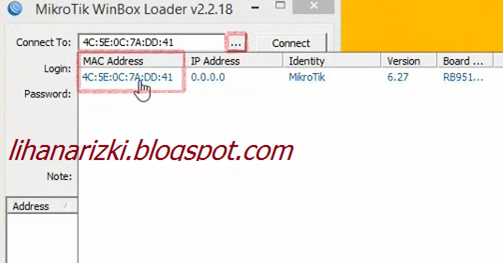
- Buka aplikasi WinBox nya, klik “…” kemudian klik pada kotak “MAC ADDRESS”.
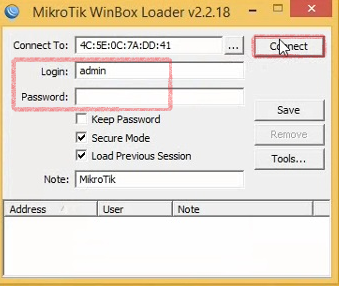
- Masuk dengan user admin dan password dikosongkan. Kemudian klik “Connect”.
- Pada tampilan aplikasi WinBox, pilih menu IP → Addresses. Tambahkan IP Address dengan interface yang terhubung ke ether1. Kemudian klik Apply lalu OK.

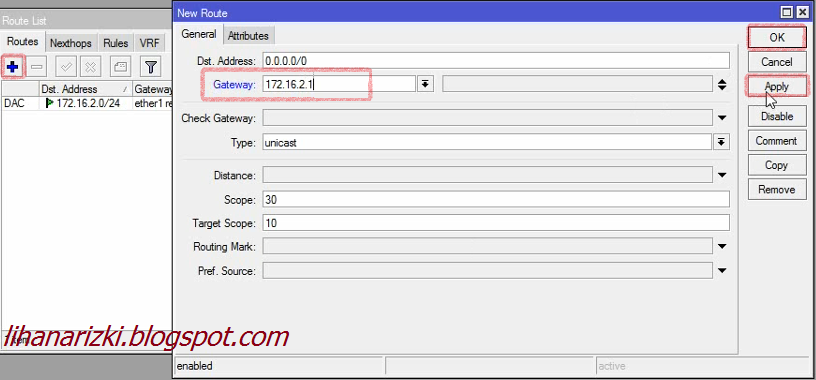
- Pilih menu IP → Routes. Klik ikon “+” kemudian akan muncul tab baru lalu isikan IP Gateway. Klik Apply dan OK.
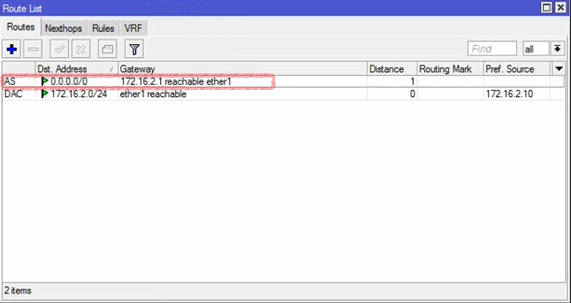
- Akan muncul tampilan seperti pada gambar.
- Pilih menu IP → DNS untuk menambahkan IP DNS Server nya. Jangan lupa klik pada kalimat “Allow Remote Requests” kemudian Apply dan OK.

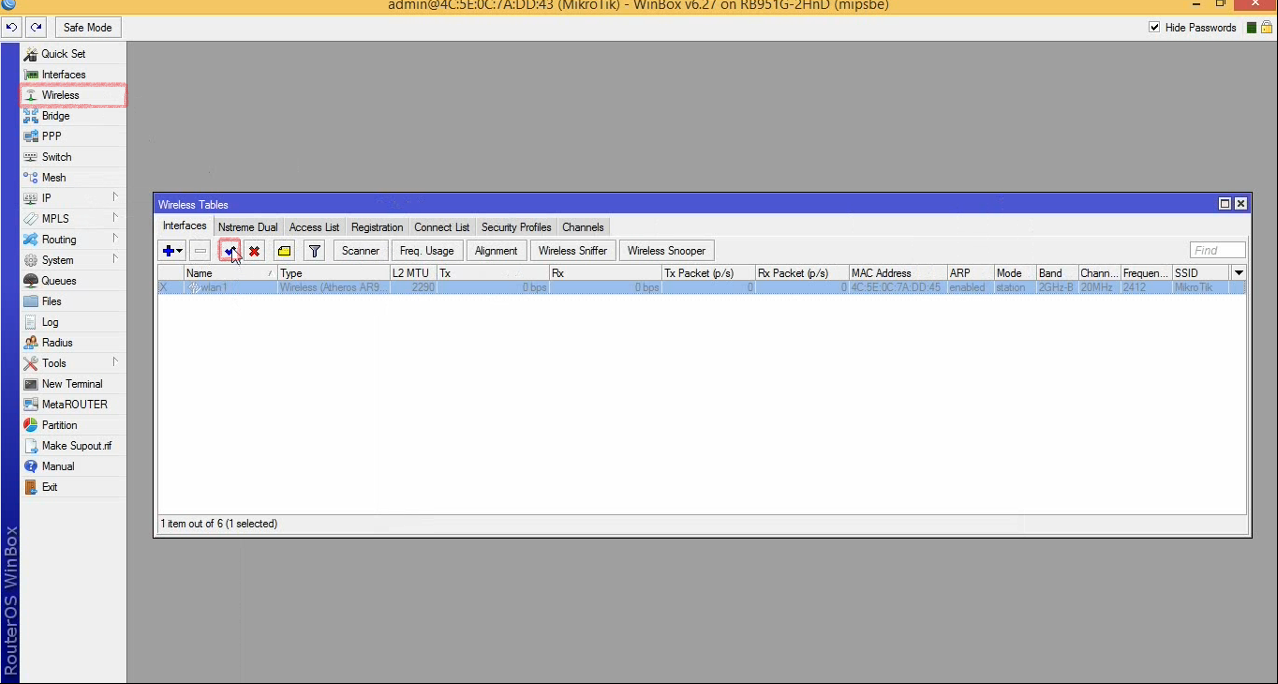
- Pilih menu Wireless, kemudian aktifkan wlan1 dengan cara mengklik wlan1 lalu klik tanda ceklis untuk mengaktifkan wlan1.
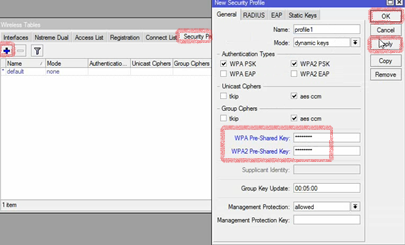
- Pilih tab menu security profile, kemudian klik ikon “+” kemudian isikan password lalu klik Apply dan OK.
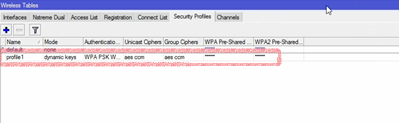
- Terlihat profil baru yang menggunakan password telah berhasil dibuat.
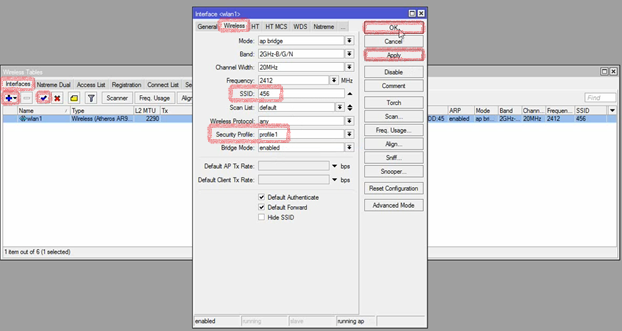
- Beralih ke tab menu Interfaces, terlihat wlan1 pun juga telah aktif. Double klik
pada wlan1. Kemudian ke tab menu Wireless. Lalu ikuti seperti pada gambar.
Isikan SSID sesuai keinginan kalian dan jangan lupa ganti security profile nya
dengan yang dibuat tadi. Kemudian Apply dan OK.
- Pilih menu IP → Addresses. Klik tanda “+” lalu atur IP nya dengan interface
wlan1. Klik Apply dan OK
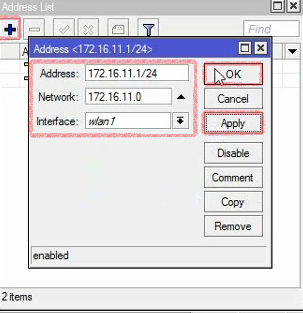
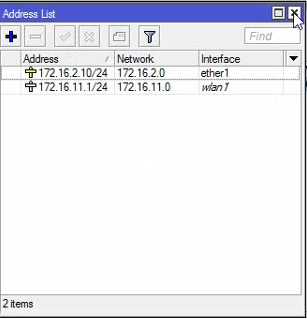
- Pilih menu IP → Firewall. Pilih tab menu NAT lalu klik ikon “+”
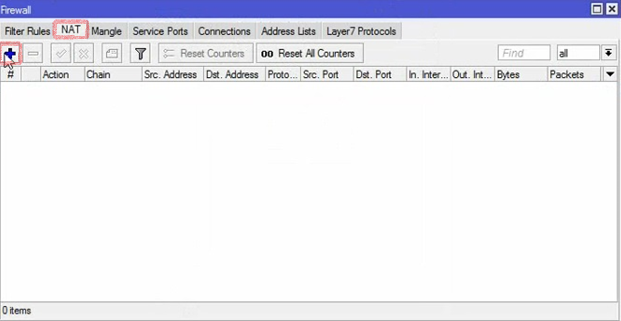
- Ikuti seperti pada gambar. Kemudian klik Apply.
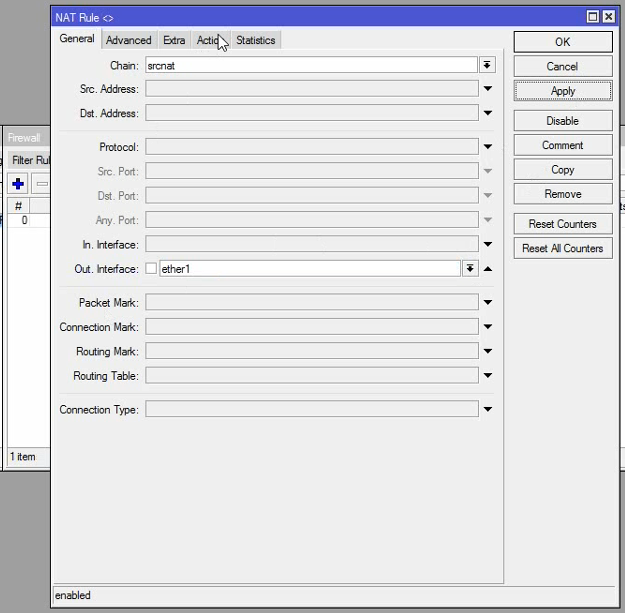
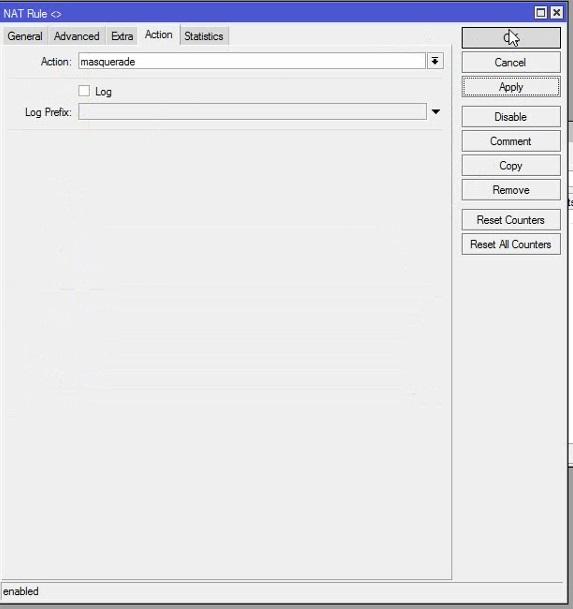
- Beralih ke tab menu Action, ikuti seperti pada gambar. Lalu klik Apply dan OK.
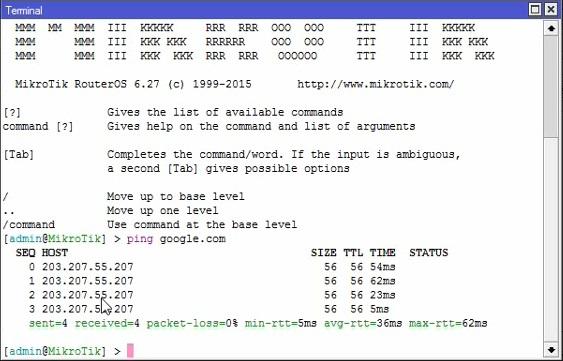
- Buka New Terminal, tes ping google.com apakah telah terhubung atau belum.
MikroTik Routerboard 2 (Point to Point)
- Klik menu Wireless → Security Profile lalu klik ikon “+” kemudian masukkan
password. Klik Apply dan OK.
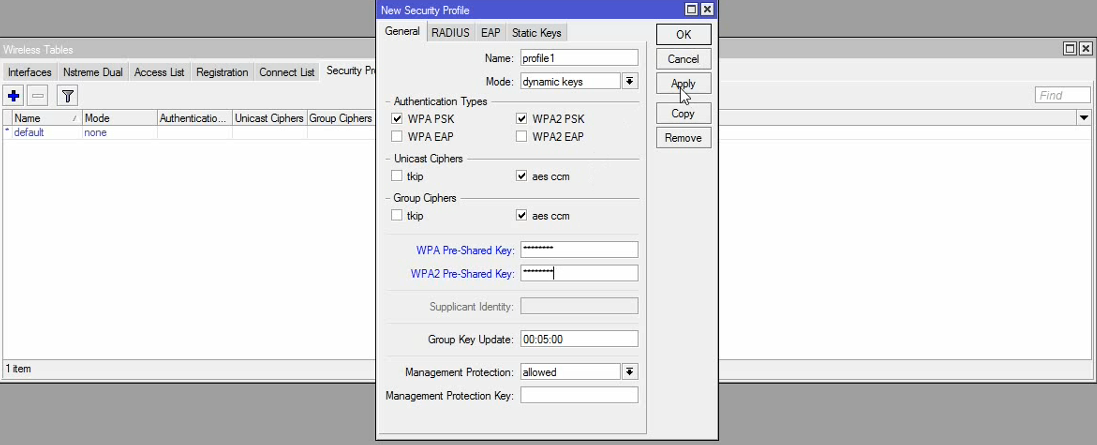
- Terlihat profil baru dengan menggunakan password telah berhasill dibuat.

- Beralih ke tab menu Interfaces, lalu aktifkan wlan1 dengan cara klik ikon “+”.
Jika wlan1 nya telah aktif, double klik pada wlan1 nya dan pilih tab menu
wireless, kemudian klik scan.
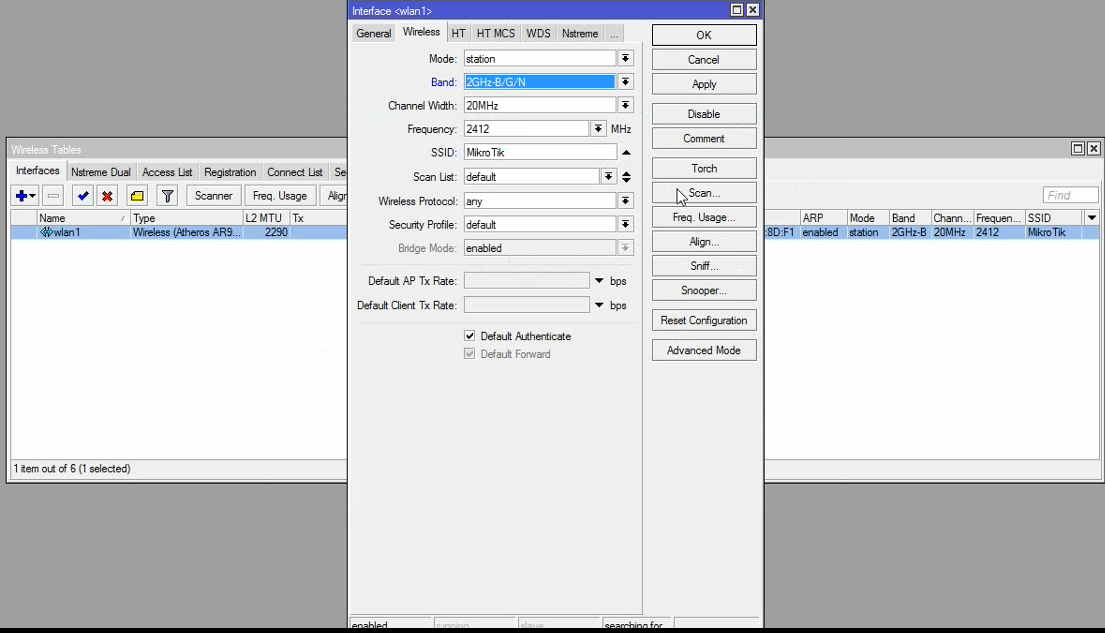
- Cari SSID yang telah diatur pada Routerboard yang pertama, jika sudah ketemu
sambungkan dengan cara klik “connect”.

- Lalu ganti Security Profile nya menjadi profil baru dengan password yang dibuat
tadi. Kemudian klik Apply dan OK.

- Pilih menu IP → Addresses. Kemudian klik ikon “+” lalu tambahkan IP Address
dengan interface wlan1. Klik Apply dan OK.
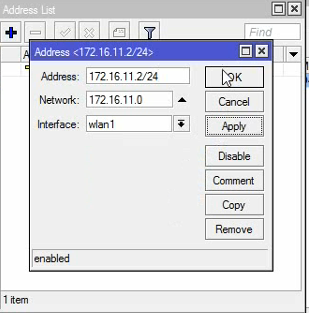
- Pilih menu IP → Routes kemudian klik “+”. Lalu tambahkan IP Gateway wlan1
dengan type unicast. Klik Apply dan OK.

- Terlihat gateway yang telah diatur telah tersimpan.

- Pilih menu IP → DNS. Kemudian masukkan IP Routerboard yang pertama untuk
dijadikan server di Routerboard yang kedua agar Routerboard nya bisa saling
terhubung. Beri tanda ceklis pada “Allow Remote Requests”. Klik Apply dan
OK.

- Tes koneksi dengan perintah “ping google.com” untuk memastikan apakah
sudah saling terhubung atau belum.

- Pilih menu IP → Addresses. Kemudian atur IP Address dengan interface nya
ether2. Kemudian klik Apply dan OK.


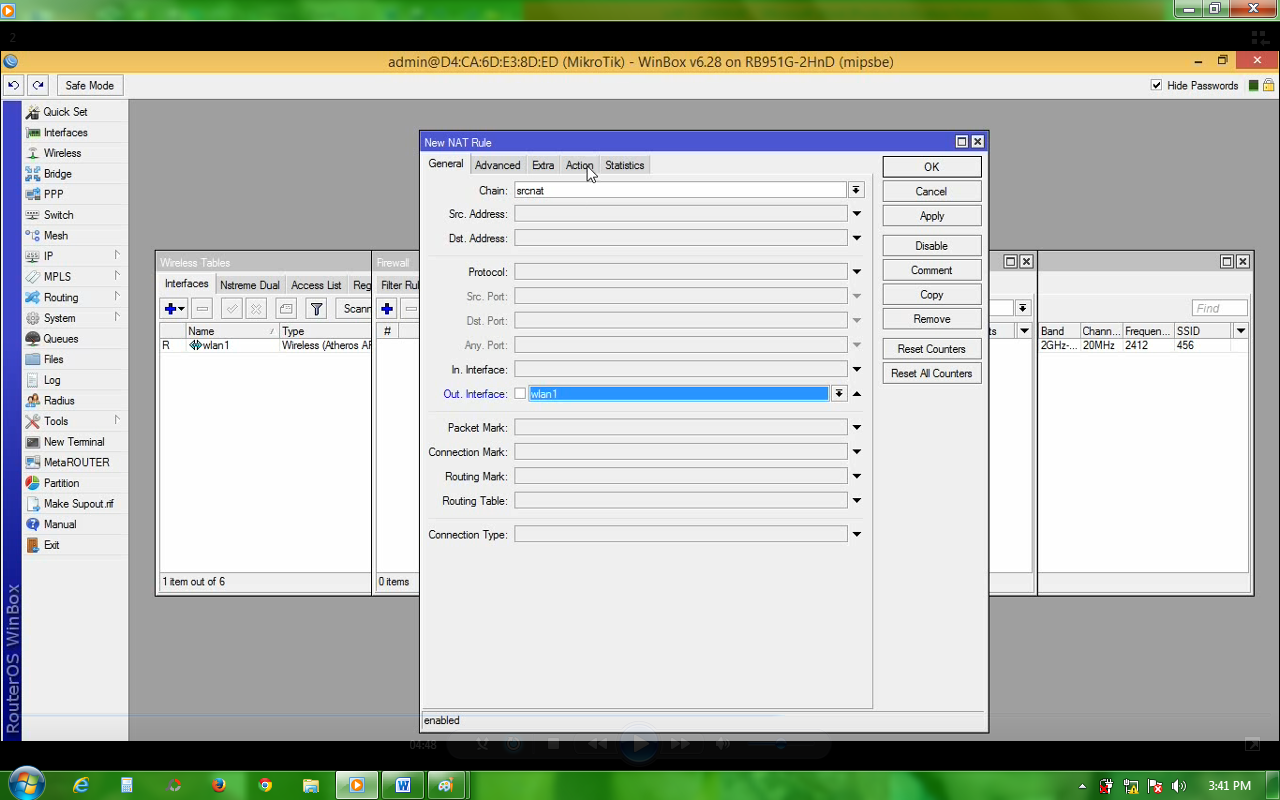
- Pilih menu IP → Firewall. Kemudian klik tab menu NAT, lalu klik ikon “+”

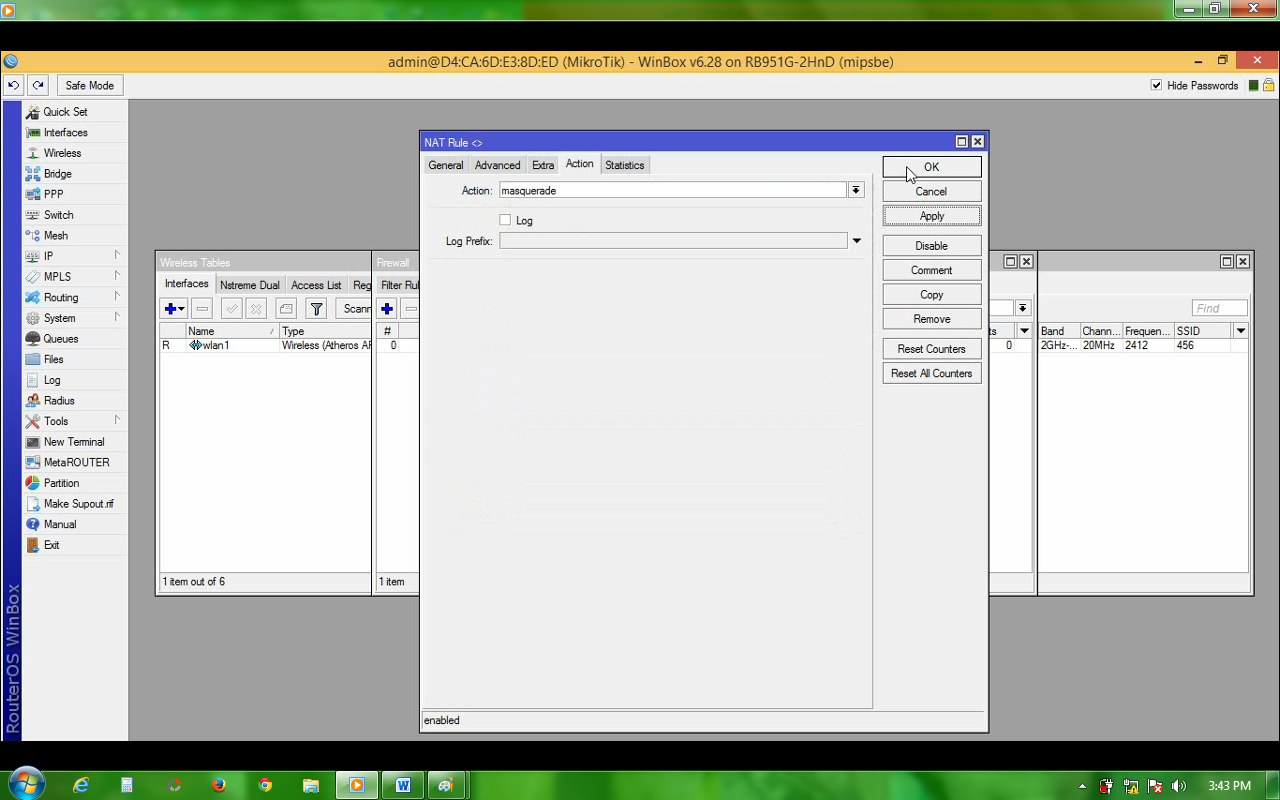
- Ubah “Out. Interface” menjadi wlan1 dan pada tab menu “Action” ubah Action
nya menjadi “masquerade”. Klik Apply dan OK.
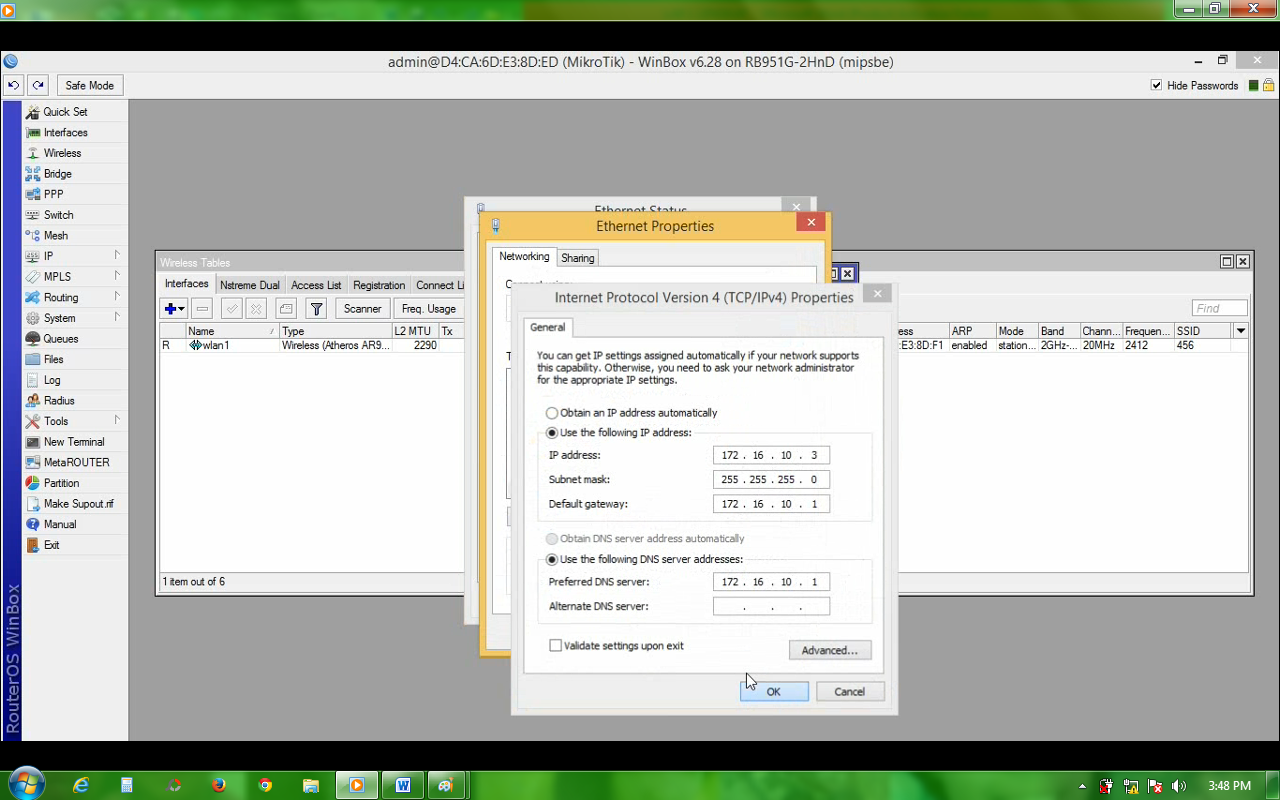
- Atur IP pada komputer/laptop client sesuaikan dengan IP ether2.
- Tes ping ke google dengan perintah “ping google.com”.
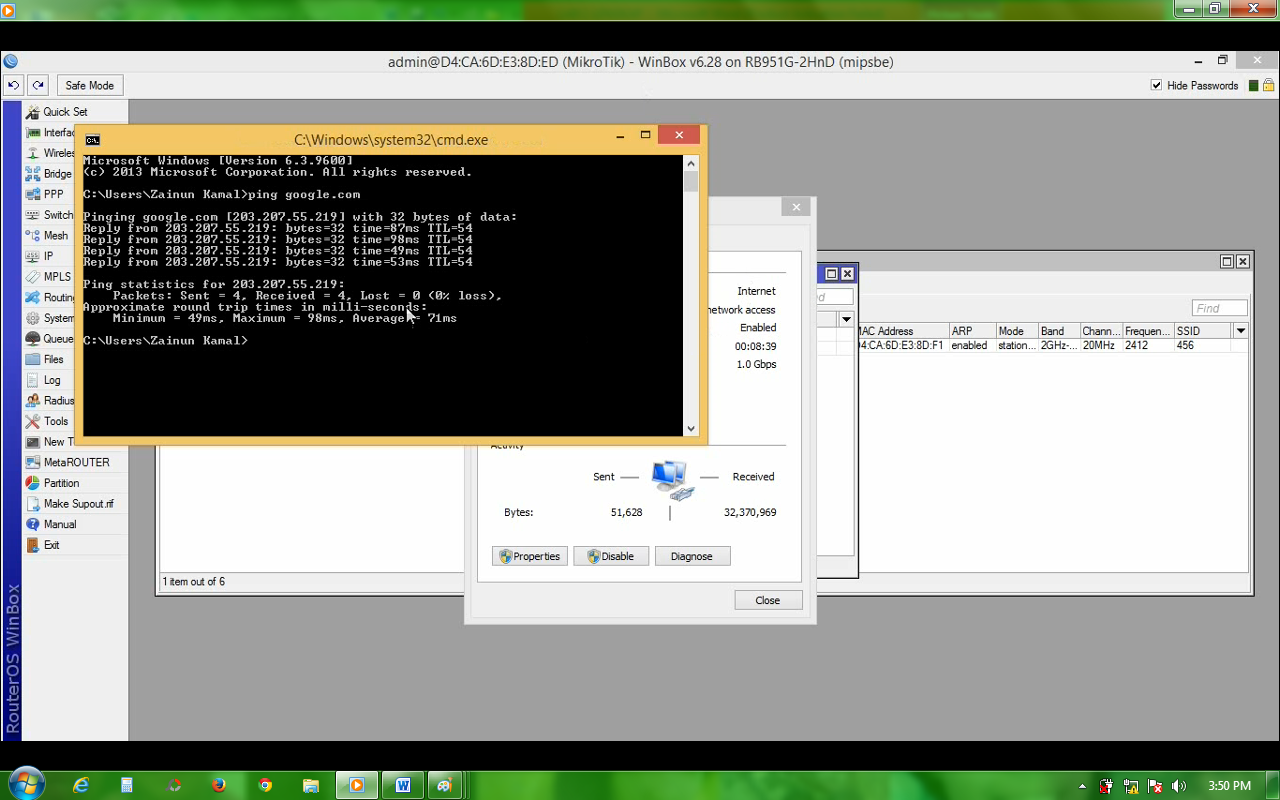
Point to multi point
Multi Point adalah suatu cara pointing yang ditujukan untuk melakukan pointing antara satu device ke banyak device.
Bahan-bahan
MikroTik Routerboard
Kabel UTP
Switch
Aplikasi WinBox
Langkah-langkah
Routerboard Access Point
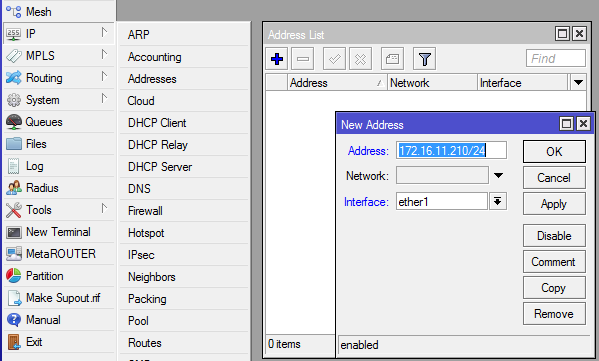
Langkah pertama, tambahkan IP Address ether1, klik Apply lalu OK.
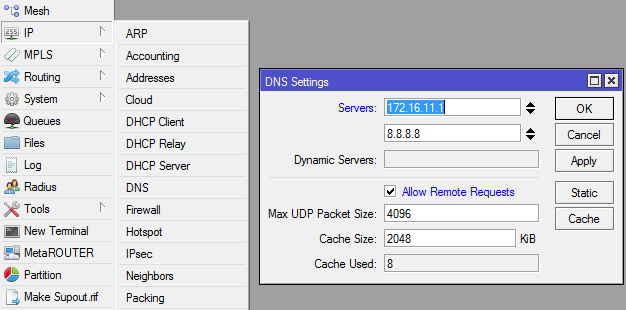
Selanjutnya pilih DNS untuk menambahkan IP DNS Server.
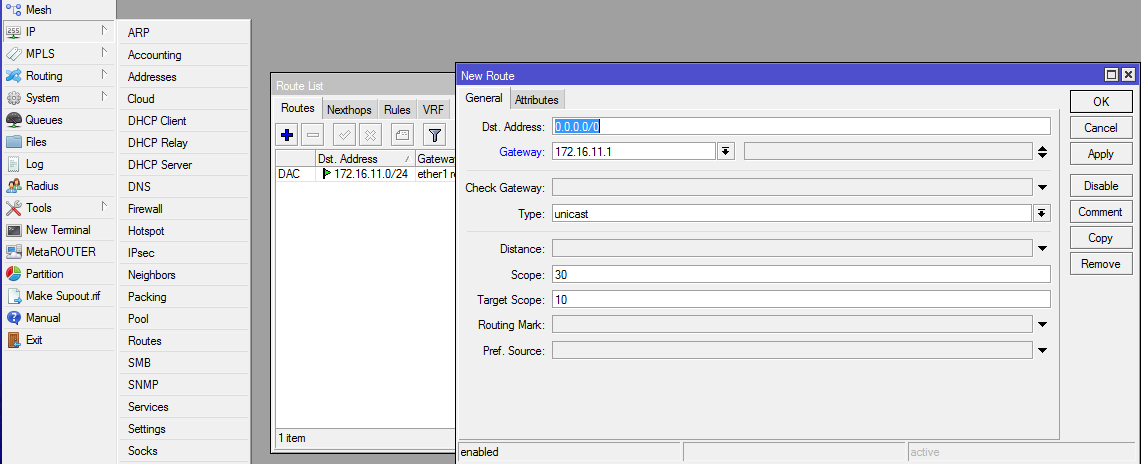
Selanjutnya pilih menu IP lalu pilih Routes, klik ikon “+” dan tambahkan IP Gateway.
4. pilih menu wireless lalu aktifkan wlan1 dengan cara menekan ikon ceklis untuk mengaktifkan wlan1.
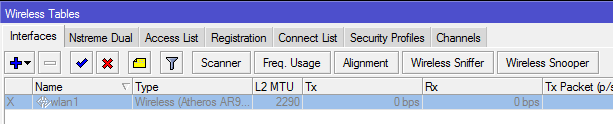
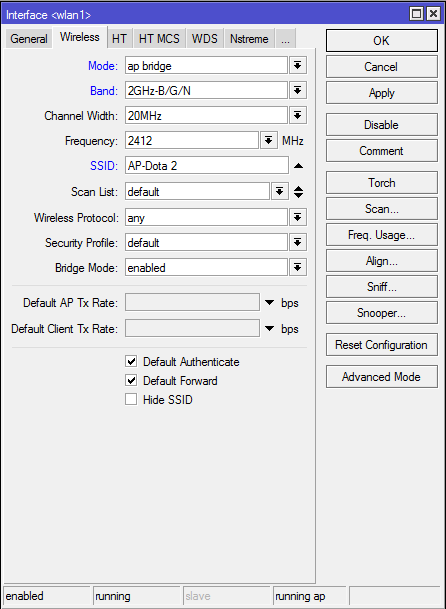
5. kemudian klik 2x pada wlan1. Ubah mode dan band, untuk SSID diisi bebas.
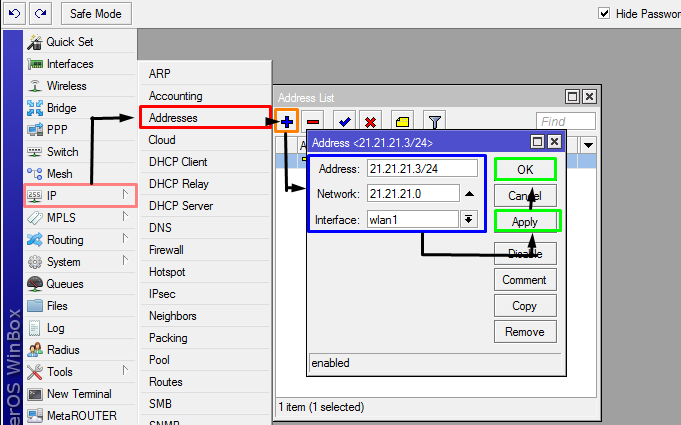
6. tambahkan IP Addres untuk wlan1, pilih menu IP lalu pilih Address.

Routerboard Client
1. pilih menu wireless, kemudian aktifkan wlan1 dengan cara menekan ikon ceklis
2. pilih menu IP → Address tambahkan IP Address wlan1
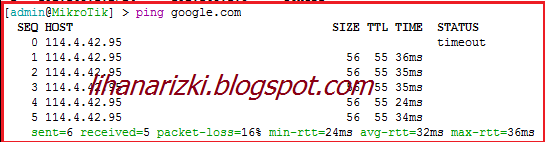
3. lakukan ping

4. Lakukan “ping google.com” jika berhasil maka routerboard sudah bisa terhubung ke internet.
Daftar pustaka
Rizky, Ananda.2017. Konfigurasi Wireless Point To Point Dan Konfigurasi Wireless Point To Multipoint.
https://darsammania.blogspot.com/2017/08/konfigurasi-wireless-point-to-point.html?m=1
Diakses pada tanggal 22 Agustus 2019 pukul 09.05
Adellia, Debyla.2017. Konfigurasi Wireless Point To Point Dan Point To Multipoint pada mikrotik
https://debylaadellia.wordpress.com/2017/10/28/konfigurasi-jaringan-wireless-point-to-point-dan-point-to-multipoint-pada-mikrotik/
Diakses pada tanggal 22 Agustus 2019 pukul 10.05
____.2018. Konfigurasi Wireless Mikrotik point to Point dan Point To Multi Point
https://monggomampirrr.blogspot.com/2017/08/konfigurasi-wireless-mikrotik-point-to.html?m=
Diakses pada tanggal 22 Agustus 2019 pukul 10.59
Adjie, Wahyu.2019.Wireless point to point
https://wahyuadjie4.wordpress.com/wireless-point-to-point-mikrotik/
Diakses pada tanggal 22 Agustus 2019 pukul 13.10
Lihana.2015.kongfigurasi point to point mikrotik dan point to multipoint
http://lihanarizki.blogspot.com/2015/08/konfigurasi-point-to-point-mikrotik_12.html?m=1
Diakses pada tanggal 22 Agustus 2019 pukul 14.19
nice information min
ReplyDeletelampu service kaca pembesar